

在 Microsoft Outlook 中建立訊息,利用投票按鈕向收件人提問,並有特定且有限的答案組合,這很容易。 當收件人透過投票按鈕回應時,你可以自動在 Outlook 中統計投票結果,或匯出回應到 Excel 工作表。
新增投票按鈕
注意
- 需要 Microsoft Exchange Server 帳戶。
- 如果你加密包含投票按鈕的 Outlook 郵件,收件人將無法看到這些按鈕。 目前尚未支援此功能。
建立電子郵件訊息,或回覆或轉寄收到的訊息。
在 「選項 」標籤, 追蹤群組中 ,選擇 「使用投票按鈕」。
選擇下列其中一項:
-
[同意;拒絕]
當你需要授權來執行某個動作時,才會用。 例如,你可以向多位收件人發送電子郵件請求,尋求他們對專案提案的批准。 -
是的;不
當你需要答案是或否定時才用。 這是快速投票的好方法。 -
[是;否;可能]
當你不想限制選擇只有是或否時,就用它。 這種投票選項提供了另一種回應。 -
自訂
用來建立你自己的自訂投票按鈕名稱。 例如,你可以請同事在每週三天中選擇定期員工會議。
-
[同意;拒絕]
自訂投票按鈕
如果你選擇 了自訂 投票按鈕,請執行以下操作:
- 在 屬性 對話框中,投票 與追蹤選項中,選擇 「使用投票按鈕」 勾選框。
- 使用預設按鈕選項或刪除預設選項,然後輸入你想要的文字,並用分號分隔按鈕名稱。
- 請選取 [關閉]。
重要
如果你在 IRM) 權限 ( (選項標籤>的權限指令) 套用資訊權利管理,收件人將看不到投票選項。
- 收件人可在閱讀窗格或開放訊息中投票。 在閱讀窗格中,選擇訊息標頭中的 「點擊這裡投票 」行,然後選擇你想要的選項。 在開啟訊息中,在 訊息 標籤的 回應群組中 ,選擇 投票,然後選擇你想要的選項。
- 發送者可以看到表格中的所有回應。 在其中一個回應訊息中,選擇訊息標頭中的「寄件人回應」行,然後選擇「檢視投票回應」。
檢閱投票回覆
打開你發送的投票按鈕的原始訊息。 此訊息通常位於 「已寄件件 」資料夾中。
在 訊息 標籤中,在 節目 群組中選擇 追蹤。
注意
追蹤 功能會在至少一位收信人回覆投票後才會出現。
追蹤與印刷成績
當你建立並發送帶有投票按鈕的電子郵件給他人時,你可能想追蹤並列印結果。 您可以將投票結果快速複製到空白 Word 文件或新的電子郵件中,或將它們複製到 Excel,方便您於稍後使用該資料。
在 Outlook 的 [寄件備份] 資料夾中,開啟所傳送包含該投票的電子郵件。
選擇 訊息>追蹤。
秘訣
追蹤按鈕會在至少投完一票後才會出現。
要列印結果,請執行以下其中一項:
若要快速列印,請按鍵盤上的 Alt + 列印畫面 (PrtScrn) ,然後執行以下其中一項:
- 在 Word 裡,選擇空白文件,然後選擇貼上。
- 在 Outlook 中,選擇「首頁>新 Email」,然後選擇「貼上」。
選擇 「列印檔案>」,指定 印表機,然後選擇 「列印」。
若要先排序及使用 Excel 中的資料結果,請執行下列動作:
- 選擇 訊息>追蹤。
- 在鍵盤上,按住 Ctrl,然後選取並拖曳滑鼠,選取列表中所有的姓名和回應。
- 在鍵盤上,按下 Ctrl + C。
- 開啟 Excel,並選擇 [空白活頁簿]。
- 右鍵點擊左上角的儲存格,然後選擇 貼上。
![按一下滑鼠右鍵並選擇 [貼上]](media/o15-ol-paste.png)
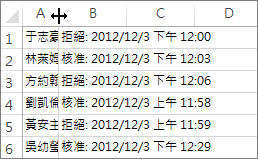
若要調整欄以配合文字,將游標放在欄標題之間並按兩下。
選擇「列印檔案>」,指定印表機,然後選擇「列印」。