

如要在投影片上一次顯示項目符號清單中的一個項目符號,使用動畫是個好方法。 您可以選擇每按一次滑鼠就顯示一個項目符號,或是每過一小段時間自動顯示一個項目符號。
每按一次滑鼠就顯示一個項目符號
選取含有要加上動畫效果之投影片的文字方塊。
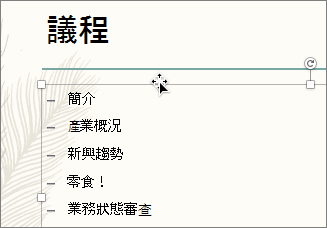
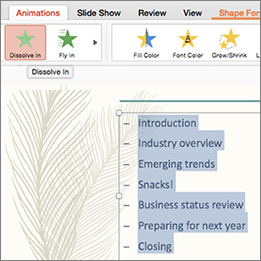
按一下 [動畫] 索引標籤,接著再選擇 [出現] 或 [飛入] 等動畫效果。

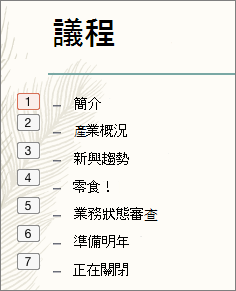
投影片會在每個項目符號左邊的方塊中顯示動畫順序。
選擇 投影片秀
 你的動畫。
你的動畫。
每過一小段時間自動顯示一個項目符號
選擇所有要動畫的重點,然後在 動畫 標籤中選擇像 是「出現 」或 「溶解」這類的動態效果。
從 動畫 分頁,選擇 動畫面板, 然後選擇 列表中的第二個 動畫。
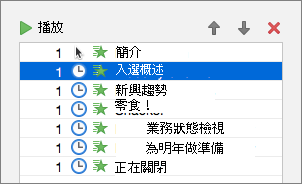
在 「時間設定」中,將 開始 設定改為 「After Before」,然後輸入每個項目符號之間的延遲時間。
![將時間設定為 [接續前動畫] 並指定延遲,以自動顯示項目符號](media/mac16-ppt-animationtimingdelay.png)
在清單中剩餘的項目符號上,套用相同的 [開始] 和 [延遲] 設定。
選擇第一個動畫,並選擇「 播放從」 來預覽結果。