

當你想套用範本到新的或現有的簡報時,請從空白簡報重新開始。
如果你需要幫助知道該把範本檔案放在哪裡 ,以便依照這裡描述的方式套用,請參考下方的「 範本檔案應該屬於哪裡 」。
選取範本
- 選擇新檔案>。
- 在 「新」中,你可以切換到個人或工作群組範本,搜尋範本,或從相簿中選擇精選範本或主題。
要切換到個人或工作群組範本,請選擇「 精選」旁的分頁,該標籤名稱可為 「個人」、「 共享」或 「自訂 (」,視) 情況而定,然後打開包含該範本的資料夾。
如果你在搜尋框下沒有兩個分頁可以選擇,你可以更改。 請參見下方範本 檔案的歸屬 。 - 選擇範本以預覽,然後選擇 建立。
範本會套用到空白簡報。 - 如果你沒有現有的投影片可以匯入,只要在新檔案中開始建立投影片即可。
如果你已有想套用範本的投影片,請參考下一節。
如果有,請將範本套用到現有投影片上
如果你已有投影片,請匯入你上方新建立的檔案:
打開包含現有投影片的檔案。
選擇縮圖窗格,然後選擇你想要的投影片:
選擇此 執行此動作 所有投影片 按 Ctrl+A 投影片的子集 在選擇你想選擇的投影片時,按住 Ctrl 鍵 複製選取的投影片 (Ctrl+C) 。
切換到新檔案,右鍵點擊縮圖窗格,然後在 貼上選項 中選擇 使用目標主題:
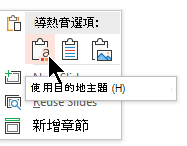
所有複製的投影片都會插入新簡報中。
範本檔案的歸屬
為了方便使用,建議將你建立的個人範本或組織工作群組範本存放在 Microsoft 365 已知的標準資料夾位置。
這樣一來,範本就會從 PowerPoint 中「精選」標籤旁的「新檔案>」中取得。
個人範本:查看或更改預設位置
- 在 PowerPoint 中,請前往 檔案>選項>儲存。
- 在 「儲存簡報」中,請參考名為 「預設個人範本位置」的方框。
這個框裡可能已經有指定資料夾位置,也可能沒有。 如果指定了資料夾,我們建議您繼續使用該資料夾。 將你的個人範本放入這個資料夾。
如果該框中未指定資料夾,建議您使用檔案總管建立以下預設的個人範本資料夾:
C:\Users\YourUserName\Documents\Custom Office 範本
YourUserName 並不是字面上的資料夾名稱。 在 預設個人範本的位置 框中使用上述資料夾路徑名稱,但將 YourUserName 替換成你在這台電腦上的使用者名稱。
工作群組範本:查看或更改預設位置
組織通常會有一個標準的網路或雲端位置,儲存範本供所有人存取。 Microsoft 365 稱之 為工作群組範本。
在某些情況下, 工作群組範本並未指定位置。 繼續下一步建立預設位置。
打開任何 .docx 檔案Word。
選擇 檔案>選項>進階>檔案位置。
(往下滑至 「一般 」區塊,找到 「檔案位置」 按鈕 )在 檔案位置 對話框中,注意工作 群組範本所指定的位置。
- 如果某個地點名稱被切掉,選取它並選擇 「修改 」,會開啟一個對話框,顯示完整位置。
- 在某些情況下, 工作群組範本並未指定位置。 繼續下一步建立預設位置。
要更改預設位置,先選擇它,然後選擇 修改。
在開啟的對話框中,導覽到你想指定為預設位置的資料夾,然後選擇 確定。
對於大型組織的工作群組範本,通常會儲存在所有使用者都能存取的網路位置。 例如,Contoso Consulting 公司可能有一台名為「Contoso」的伺服器,範本資料夾結構如下:\\Contoso\Files\OfficeTemplates。

為什麼套用範本時最好從頭開始
即使你已有投影片,我們也建議你從模板重新開始,然後再將現有投影片匯入新的全新範本。 這個過程有助於確保簡報中的所有內容 (,尤其是你尚未製作的內容,) 採用範本所規定的外觀與格式。