PowerPoint 會自動將簡報中的每張投影片加入書籤。
這表示你可以從其他投影片建立超連結到任何投影片。 當你向觀眾發表時,點擊超連結會立即跳到目標投影片。
建立指向特定投影片的超連結
- 選取您要用來做為超連結的文字、圖案或圖片。
- 在色排上選擇 插入>連結。
- 在 [連結至] 底下,選取 [這份文件中的位置]。
- 在 「選擇文件中的某個位置」中,必要時展開 「投影片標題」。
- 選擇你想連結的投影片。
- 如果需要,編輯 文字以顯示,新增 無 障礙提示,然後選擇 確定。
簡報時請使用連結
在投影片秀中,當你進入包含超連結的投影片時,指向連結會讓滑鼠指標變成伸出食指的手。 點擊開啟目標幻燈片。
與他人分享投影片
(僅Microsoft 365名訂閱者) 如果你想要投影片連結以便與他人分享,請依照 「分享特定投影片連結」中的步驟操作。
建立指向特定投影片的超連結
- 選取您要用來做為超連結的文字、圖案或圖片。
- 在色排上選擇 插入>連結。
- 在對話框中,選擇 「此文件」。
- 在「選擇此文件中的某個位置」中,如有需要,點擊旁邊的倒V形,展開「投影片標題」。
- 選擇你想連結的投影片,然後選擇 確定。
簡報時請使用連結
在投影片秀中,當你進入包含超連結的投影片時,指向連結會讓滑鼠指標變成伸出食指的手。 點擊開啟目標幻燈片。
與他人分享投影片
(Microsoft 365 名訂閱者) 如果你想要投影片連結以便分享給他人,請依照 「分享特定投影片連結」中的步驟操作。
建立指向特定投影片的超連結
- 反白您要用來做為超連結的文字。
- 選擇你想用作超連結的文字。
- 點選功能區中的 「插入 > 連結 」以開啟 「插入超連結 」對話框。
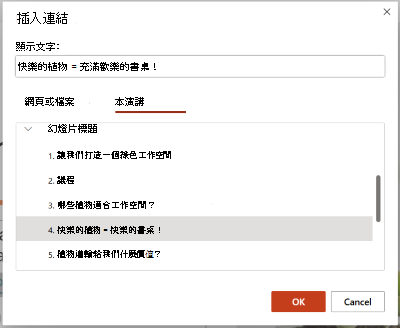
- 在 「插入超連結 」對話框中,選擇 「此簡報」。
- 選擇你想連結的投影片。
- 點擊 插入。
簡報時請使用連結
在投影片秀中,當你進入包含超連結的投影片時,指向連結會讓滑鼠指標變成伸出食指的手。 點擊開啟目標幻燈片。
與他人分享投影片
(Microsoft 365 名訂閱者) 如果你想要投影片連結以便分享給他人,請依照 「分享特定投影片連結」中的步驟操作。

