在 PowerPoint 中,你可以將投影片背景改成圖片或顏色。
你可以在投影片或整個簡報中加入純色或漸層色、圖案或圖片作為背景。
- 在色帶上,選擇 設計 標籤。
- 在最右邊,選擇 「格式化背景」。
「格式化背景」窗格會在視窗右側開啟。
- 在 填充中,選擇 實心填充、 漸變填充或 圖案填充。
- 選擇顏色及其他可搭配的選項。
- 預設情況下,你所做的選擇會套用到目前的投影片。 如果你想讓它們套用到檔案中的所有投影片,在窗格底部選擇 「套用至全部」。
- 在色帶上,選擇 設計 標籤。
- 在最右邊,選擇 「格式化背景」。
「格式化背景」窗格會在視窗右側開啟。
- 在 填充中,選擇 圖片或貼圖填充。
- 在 圖片來源中,選擇插入。
- 選擇你想從哪裡取得圖片,然後導航到圖片,選取它,然後選擇 插入。
- 根據需要調整其他設定,例如影像的透明度。
- 預設情況下,你所做的選擇會套用到目前的投影片。 如果你想讓它們套用到檔案中的所有投影片,在窗格底部選擇 「套用至全部」。
在 PowerPoint 網頁版中,你可以用純色或圖片對一張或多張投影片做基本背景格式化。 若要進行更進階的格式化,例如加入色彩漸層或讓圖片透明,請使用 Windows 或 macOS 上的桌面版 PowerPoint。
你可以用純色填滿背景。 PowerPoint 網頁版不支援幻燈片背景的漸層填充。
如果你想在 PowerPoint 網頁版中加入漸層填充,請透過回饋告訴我們。 如需詳細資訊,請參閱如何提供有關 Microsoft Office 的意見反應?。
在 設計 標籤中,選擇 背景。

選擇 實心填充,然後從圖庫中選擇顏色。
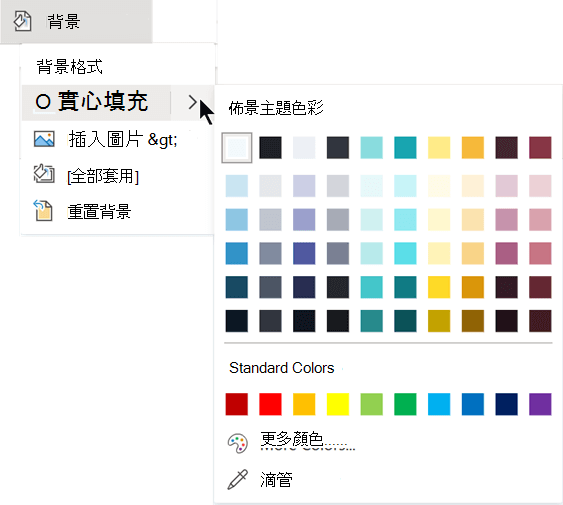
(要將背景重置到先前狀態,請選擇 「主頁>」復原 。)
。)
如果你想讓所有投影片都有相同的背景色,在 設計 標籤中選擇 「>背景套用到全部」。
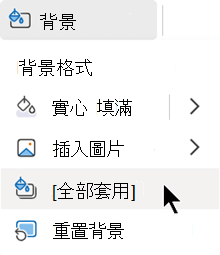
當你將圖片作為背景插入時,PowerPoint 網頁版會盡可能調整圖片大小,填滿整個投影片區域。 為了達到最佳效果,請選擇與投影片方向相同的圖片。
- 在 設計 標籤中,選擇 背景。
- 選擇 插入圖片,然後在 圖片背景中,選擇 「從裝置 (」選擇自己的圖片) ,或選擇庫存 圖片 (從Microsoft圖片庫) 中選擇圖片。
- 切換到你想使用的圖片。 選取它,然後選擇 開啟 或 插入。
- 要讓所有投影片都擁有相同的背景圖片,在 設計 標籤中再次選擇 背景 ,然後選擇「 套用至全部」。
PowerPoint 網頁版支援以下圖片格式:.jpg、.jpeg、.png、.gif、.bmp、.wmf、.emf、.tif 和 .tiff。
PowerPoint 網頁版無法讓圖片變得透明。 如果你想讓背景圖片透明,可以用桌面版的 PowerPoint 應用程式。
PowerPoint 網頁版無法移除圖片背景。 使用桌面版 PowerPoint 應用程式移除圖片背景。
移除幻燈片背景
你可以透過重置為純白色背景來移除目前的幻燈片背景:
在 設計 標籤中,選擇 背景。
選擇 實心填充,然後在色彩圖庫左上角選擇 白色,背景 1 。
為您的簡報套用完整的設計主題
PowerPoint 網頁版附有主題——一套專業設計的顏色、版面和字型。 選定主題後,所有投影片都會採用該風格。 欲了解更多資訊,請參閱 「為簡報應用繽紛主題」。
為所有投影片套用背景
在 [設計] 索引標籤上,按一下 [自訂] 中的 [設定背景格式]。
![螢幕擷取畫面顯示 [自訂] 群組中的 [投影片大小] 和 [背景格式] 選項。](media/omac-ppt16-tables-layouttab-customizegroup.png)
請從 實心、 漸層、 圖片或紋理或 圖案 填充選項中選擇,建立你想要的背景風格。
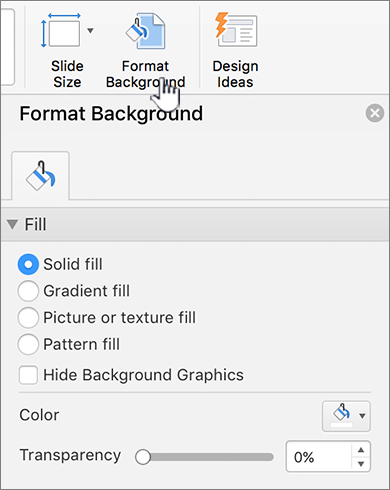
選取 [全部套用]。
將自訂背景套用到一或多張投影片
- 在 [檢視] 功能表上,按一下 [標準],然後在瀏覽窗格中按一下您要變更的一或多張投影片。
- 在 [設計] 索引標籤上,按一下 [自訂] 中的 [設定背景格式]。
- 按一下 [填滿],然後按一下 [實心]、[漸層]、[圖片或材質] 或 [圖樣] 選項。
- 選擇您想要的背景填滿。
注意
若要在日後移除自訂背景並且將佈景主題的預設背景套用到所有投影片,請按一下 [設定背景格式] 中的 [實心填滿] 選項。 在 [佈景主題色彩] 快顯功能表上,按一下 [自動],然後按一下 [全部套用]。
移除所有投影片的背景
在 [設計] 索引標籤上,按一下 [自訂] 中的 [設定背景格式]。
按一下 [實心填滿],按一下 [色彩],然後選取 [佈景主題色彩] 中的白色背景。
![Mac 版 PowerPoint [實心填滿]](media/powerpoint-for-mac-solid-fill.png)
選取 [全部套用]。
另請參閱
將相同的影像或浮水印新增到每一張投影片 (機器翻譯)
在 Mac 版 PowerPoint 中為投影片背景做動畫

