基本步驟
若要變更投影片大小:
- 選取工具列功能區的 [ 設計 ] 索引標籤。
- 在工具列遠端附近選取投影片大小
 。
。 - 選取Standard (4:3 外觀比例) 或寬螢幕 (16:9) 或自訂投影片大小。
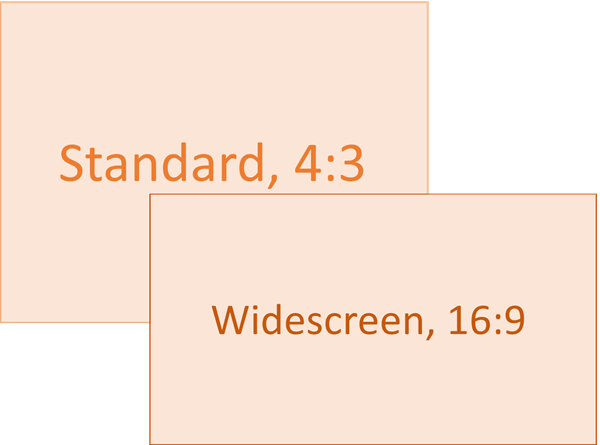
如需預先定義大小 (詳細資訊,包括 [架空]、[A3]、[A4]、[橫幅]、[B4] 和 [B5] 格式) 或您自己的自訂大小, 請選取下方的標題並展開並查看詳細資料。
詳細步驟
選擇 Standard 或 Widescreen 投影片大小
在功能區的 [設計] 索引標籤上,找到 [自訂] 群組中的 [投影片大小],靠近工具列遠端。
![[投影片大小] 按鈕位於工具列功能區 [設計] 索引標籤的最右邊](media/ppt2016-designtab-slidesizebuttonemphasized.png)
選取 [投影片大小],然後選取 [4:3 Standard () ] 或 [寬螢幕 (16:9) 。
![[自訂] 群組中的 [投影片大小] 按鈕](media/powerpoint-2016-slide-size-button.png)
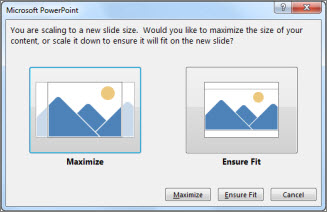
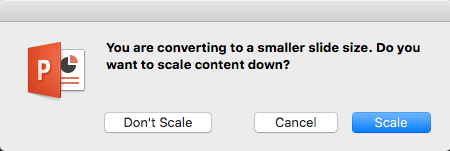
當 PowerPoint 無法自動縮放內容時,系統會提示您使用下列兩個選項:
最大化:如果您想將比例縮放為較大的投影片大小時,選取此選項即可放大投影片內容的大小。 選擇此選項可能會導致內容與投影片本身的大小不合。
確保最適大小:如果您想要將比例縮放為較小的投影片大小,選取此選項即可縮減投影片內容的大小。 這可能會讓您的內容看起來較小,但您可以看到投影片上的所有內容。
16:9 寬螢幕設定是新建簡報的預設值。 當您變更簡報的投影片大小時,所選的大小只會套用至該簡報。 不過,您可以隨時自行輕鬆建立 4:3 的新簡報,只要定義使用 4:3 長寬比的佈景主題即可。 請參閱以下名為「建立新簡報時,設定預設大小以從哪個開始」的小節。
選擇其他大小,例如 A3、B4 或 Overhead
在功能區的 [設計] 索引標籤上,找到 [自訂] 群組中的 [投影片大小],靠近工具列遠端。
選取 [ 投影片大小],然後選取 [ 自訂投影片大小]。
![[自訂投影片大小] 功能表選項](media/powerpoint-2016-custom-slide-size.png)
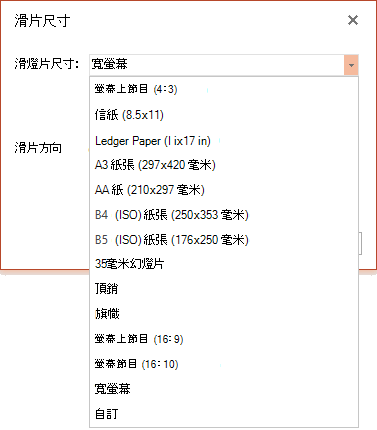
在 [投影片大小] 方塊中,選取 [投影片大小] 旁的向下箭頭,然後選取一個選項。 它們的尺寸如下所列:
Name (名稱) Width Height 螢幕放映 (4:3) 10 英吋/25.4 公分 7.5 英吋/19.05 公分 信紙 (8.5x11) 10 英吋/25.4 公分 7.5 英吋/19.05 公分 ) 中 11x17 的總帳紙張 ( 13.319 英吋/33.831 公分 9.99 英吋/25.374 公分 A3 紙張 (297x420 mm) 14 英吋/35.56 公分 10.5 英吋/26.67 公分 A4 紙張 (210x297 mm) 10.833 英吋/27.517 公分 7.5 英吋/19.05 公分 B4 (ISO) 紙 (250x353mm) 11.84 英吋/30.074 公分 8.88 英吋/22.556 公分 B5 (ISO) 紙 (176x250mm) 7.84 英吋/19.914 公分 5.88 英吋/14.936 公分 35 mm 投影片 11.25 英吋/28.575 公分 7.5 英吋/19.05 公分 額外費用 10 英吋/25.4 公分 7.5 英吋/19.05 公分 橫幅 8 英吋/20.32 公分 1 英吋 / 2.54 公分 螢幕顯示 (16:9) 10 英吋/25.4 公分 5.625 英吋/14.288 公分 螢幕顯示 (16:10) 10 英吋/25.4 公分 6.25 英吋/15.875 公分 寬螢幕 13.333 英吋/33.867 公分 7.5 英吋/19.05 公分 Overhead 提供的外觀比例非常接近標準的 4:3 投影片大小。
16:9 外觀比例有 兩個 選項:- [如螢幕大小 (16:9)] 會將投影片尺寸設定為 10 英吋 x 5.625 英吋。
- [寬螢幕] 會將投影片尺寸設定為 13.333 英吋 x 7.5 英吋。
這兩個選項的外觀比例相同,因此在 [標準模式] 中看起來會相同,因為 PowerPoint 會自動調整縮放比例。 寬螢幕 ( 13.333 吋 x 7.5 英吋 ) 可為內容提供更大的投影片表面面積,因此是簡報的最佳選擇。 寬螢幕無法放在 8.5“ x 11” 的紙張上,除非您不得不將其縮小。
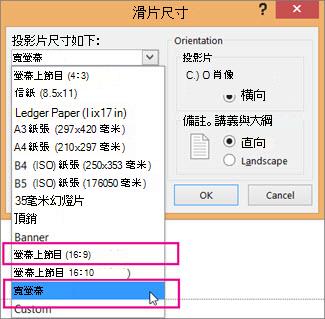
選取 [確定 ] 接受尺寸並關閉 [投影片大小] 對話方塊。
選擇自訂維度, (以英吋、公分或像素為單位)
在功能區的 [設計] 索引標籤上,找到 [自訂] 群組中的 [投影片大小],靠近工具列遠端。
選取 [ 投影片大小],然後選取 [ 自訂投影片大小]。
[投影片大小] 對話方塊隨即開啟。
在 [投影片大小 ] 對話方塊中,確定方向已依您想要的方式設定。
在 [高度 ] 和 [寬度 ] 方塊中,PowerPoint 接受英 吋、 公分或 像素的度量單位。 輸入數字,後面接著空格,然後輸入適當的縮寫:
in、cm、 或px。寬度或高度 最小值: 1 in
2.54 公分
120 像素最大值: 56 吋
142.24 公分
720 像素然後,PowerPoint 接著會視需要將度量轉換為作業系統使用的單位類型。
選取 [確定]。
當 PowerPoint 無法自動縮放內容時,系統會提示您使用下列兩個選項:最大化:如果您想將比例縮放為較大的投影片大小時,選取此選項即可放大投影片內容的大小。 選擇此選項可能會導致內容與投影片本身的大小不合。
確保最適大小:如果您想要將比例縮放為較小的投影片大小,選取此選項即可縮減投影片內容的大小。 這可能會讓您的內容看起來較小,但您可以看到投影片上的所有內容。
您可以視需要 變更 PowerPoint 對話方塊中顯示的測量單位 。
建立新的簡報時,設定預設大小以開始使用
此版本的 PowerPoint 新簡報預設大小為 16:9,但您可以為自己建立不同的預設值。
啟動 PowerPoint。
在工具列功能區的 [檔案] 索引標籤上,選取 [新增]。 然後按兩下 [空白簡報 ] 以建立新的空白簡報。
然後在 [設計 ] 索引標籤上,選取 [ 投影片大小] ,並選擇您想要的預設大小。
(如果您想要的預設投影片大小不同於此處所列的大小,請選取 [自訂投影片大小] ,然後在 [ 投影片大小 ] 對話方塊中選擇您的大小,然後選取 [ 確定]。)
在 [設計] 索引標籤上,選取 [佈景主題] 群組底部角落的 [其他] 箭號:

選擇 [儲存目前的佈景主題]。
為您的佈景主題命名一個容易記住的名稱,然後選取 [儲存]。 請勿變更儲存新佈景主題的資料夾。
在 [設計] 索引標籤上,再次選取 [佈景主題] 群組底角的 [其他] 箭號。 您會在 [自訂 ] 標題下看到新儲存的佈景主題。
以滑鼠右鍵按一下 [自訂] 標題底下的新自訂佈景主題,然後選取 [設定為預設佈景主題]:
![以滑鼠右鍵按一下 [自訂] 標題下列出的新佈景主題,然後選擇 [設定為預設佈景主題]。](media/ppt2010-customtheme-setasdefault.png)
關閉 PowerPoint。 如果系統提示您儲存時,請勿儲存任何檔案。
再次開啟 PowerPoint。 在工具列功能區的 [檔案] 索引標籤上,選取 [新增]。
您剛儲存的自訂佈景主題會列在左上角,名為 [預設佈景主題]。 縮圖影像看起來像是寬螢幕投影片,但實際上,當您根據該主題建立新簡報時,簡報會具有您為此預設佈景主題定義的外觀比例。
下一次開啟 PowerPoint 時,就會在佈景主題庫的左上方看到您預設的佈景主題。 當您選取該佈景主題,所有投影片都會依預設變成您所選擇的自訂大小。
大小適用於簡報中的所有投影片
PowerPoint 無法調整簡報內一張投影片的大小。 簡報中的所有投影片大小都相同。
如果這是您想要求的功能,請將您的意見反應傳送給我們,協助我們決定要優先提供哪些新功能。 如需詳細資訊,請參閱 如何提供有關 Microsoft 365 的意見反應。
方向會套用至簡報中的所有投影片
PowerPoint 無法變更特定投影片的頁面方向。 簡報中的所有投影片都有相同的頁面方向。
如果這是您想要求的功能,請將您的意見反應傳送給我們,協助我們決定要優先提供哪些新功能。 如需詳細資訊,請參閱 如何提供有關 Microsoft 365 的意見反應。
![[投影片大小] 按鈕位於工具列 [設計] 索引標籤的最右邊](media/ppt2016mac-designtab-slizesizebuttonemphasized.png)
![顯示 [投影片大小] 按鈕](media/powerpoint-mac-2016-slide-size-button.png)
![顯示 [投影片大小] 功能表](media/powerpoint-mac-2016-slide-size-menu.png)
![[版面設定] 對話方塊中有數個預先定義的投影片大小選項](media/ppt2016mac-pagesetupdialog-slidesizedfor-listofoptions.png)
![顯示 [投影片大小] 功能表上的 [版面設定] 選項](media/powerpoint-mac-2016-slide-size-menu-page-setup.png)
![顯示標準佈景主題底下的 [其他] 箭號](media/powerpoint-mac-2016-more-themes-arrow.png)
![顯示 [其他] 功能表上的 [儲存目前的佈景主題] 選項](media/powerpoint-mac-2016-save-current-theme.png)
![顯示 [自訂] 群組中的新佈景主題](media/powerpoint-mac-2016-custom-theme.png)
![顯示自訂佈景主題的 [設定為預設佈景主題] 選項](media/powerpoint-mac-2016-set-as-default-theme.png)
![可在 PowerPoint Online 中工具列功能區之 [設計] 索引標籤的右邊附近取得投影片大小的選項](media/pptonline-slidesizeoptions-ondesigntabofribbon.png)
![選取 [最大化] 以充分利用可用的空間,或選取 [確保最適大小] 以確保您的內容能配合直向版面](media/pptonline-slidescaledlg.png)