為了節省時間和工作量,可以複製投影片——無論是你正在製作的簡報,還是從另一個簡報。 當你將一份或多張投影片從簡報複製到同一簡報內或另一份投影片的某個位置時,你可以指定你希望新投影片採用的主題。
點選 「檢視」,然後在 「簡報檢視 」群組中點選 「正常」。
在左側的投影片縮圖中,點擊你想複製的投影片:
- 要選擇多張連續投影片,點擊第一張投影片,按 Shift,然後點擊你想要的最後一張投影片。 或者,你可以點擊第一張投影片,按 Shift,然後按下 CURSOR DOWN 按鈕,直到看到最後一張投影片。
- 要選擇多張非連續投影片,按 Ctrl,然後點擊你想要的每張投影片。
右鍵點擊選中的投影片 () ,然後點擊 複製。
在第二場簡報中,右鍵點擊你希望複製投影片跟隨的縮圖,然後在 「貼上選項」中,執行以下其中一項操作:
- 要選取你要貼上的簡報主題,請點擊「使用目的地主題」
 。 這會讓複製的投影片與目的地主題相符。
- 為了維持你所複製的呈現主題,請點擊「保留原始格式」
 。 這表示投影片會保留原始主題格式,而非簡報主題
貼上選項按鈕在哪裡?
當你將投影片貼到新位置時,貼 上選項 按鈕 貼  會自動出現在普通視圖中貼在已貼上的投影片附近。 或者,你也可以用 Ctrl+V 的貼上快捷鍵來貼上投影片。 在投影片下方,你會看到一個分頁,可以選擇格式選項——使用目的地主題與保留原始格式
你可以點選 Home 鍵,然後點選貼上(Paste)下方的小箭頭,進入「貼上選項」。
點選檢視,然後點選正常。
在左側的投影片縮圖中,點擊你想複製的投影片:
- 要選擇多張連續投影片,點擊第一張投影片,按 Shift,然後點擊你想要的最後一張投影片。 或者,你可以點擊第一張投影片,按 Shift,然後按下 CURSOR DOWN 按鈕,直到看到最後一張投影片。
- 要選擇多張非順序的投影片,按 COMMAND 然後點擊你想要的每張投影片。
按 Ctrl+click 或右鍵點擊選取的投影片 () ,然後點 選複製。
在第二份簡報中,請用 Ctrl+click 或右鍵點擊你希望複製投影片跟著的縮圖,點選 貼上,然後點擊出現的 「貼上選項 」按鈕,然後執行以下其中一項操作:
- 要取出你要貼上的簡報主題,請點擊 使用目的地主題。 這會讓複製的投影片與目的地主題相符。
- 若要維持你所抄襲的呈現主題,請點擊「保留原始格式」。 這表示投影片會保留原始主題格式,而非簡報主題
在 PowerPoint 網頁版中複製貼上與 PowerPoint 桌面應用程式中的複製貼上有所不同,因為網頁瀏覽器技術有限。 如果你使用 Firefox 瀏覽器來存取 PowerPoint 網頁版,請參考下方的「使用 Firefox 複製並貼上投影片」。
選擇你想複製的投影片,然後在 主頁 標籤中點選 「複製」。
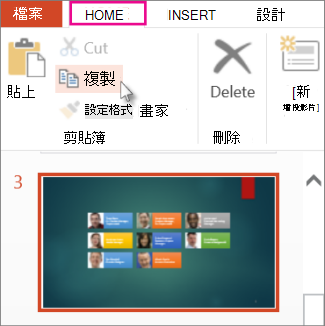
- 要選擇多張連續投影片,點擊第一張投影片,按 Shift,然後點擊你想要的最後一張投影片。
- 要選擇多張非連續投影片,按 Ctrl,然後點擊你想要的每張投影片。
在同樣的縮圖窗格中,以滑鼠右鍵按一下要貼上投影片複本的位置,然後按一下 [貼上]。
![按一下 [貼上]。](media/ppwebapp-pasteslide.png)
注意
如果系統提示您存取剪貼簿,請點擊 「允許存取」。
使用 Firefox 複製與貼上投影片
你需要使用鍵盤捷徑,透過 Firefox 瀏覽器複製並貼上投影片。
- 在縮圖窗格中,選取您要複製的投影片,然後在鍵盤上按下 CTRL+C。
- 在同樣的縮圖窗格中,移至您要貼上投影片的位置,然後在鍵盤上按下 CTRL+P。
另請參閱
重複使用 (匯入) 其他簡報的投影片

