你可以快速建立一個簡單的框架,透過套用主題統一外觀,新增帶有各種投影片版面的投影片,然後在所有投影片上套用投影片過渡來增加視覺趣味。
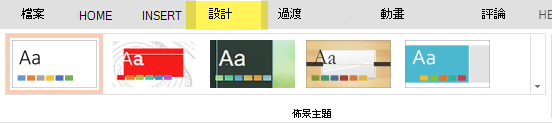
在 設計 標籤中,選擇你想要的主題。
![[設計] 索引標籤上的 [佈景主題] 庫](media/o15-pp-themesgallery-new.png)
欲查看更多主題,請展開主題畫廊
 。
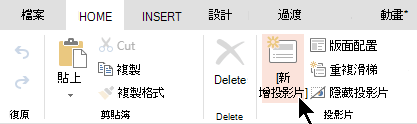
。按一下 [常用] 索引標籤上的 [新增投影片]。
![顯示 PowerPoint 功能區中 [常用] 索引標籤上的 [新增投影片] 按鈕](media/powerpoint16-newslide.png)
若要選擇不同的投影片版面配置,請按一下 [新增投影片] 旁邊的箭號,然後按一下您想要的投影片版面配置。
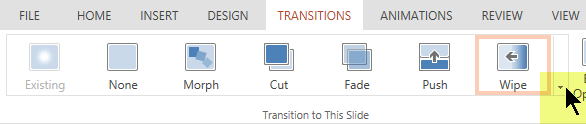
在 [轉場效果] 索引標籤上,按一下您要的轉場效果。
![PowerPoint 中功能區上的 [轉場] 索引標籤。](media/powerpoint16-transitions.png)
欲查看更多轉場,請展開過渡圖庫
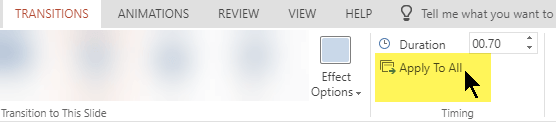
。按一下 [轉場效果] 索引標籤上的 [全部套用]。
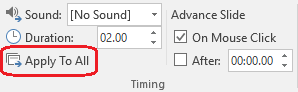
現在你已經設置了一個主題一致、過渡風格一致的簡報。 接著,加入更多投影片,並填滿你訊息所需的文字和視覺效果。
![Mac 版 PowerPoint [佈景主題]](media/powerpoint-for-mac-theme.png)

![Mac 版 PowerPoint [新增投影片]](media/powerpoint-for-mac-new-slide.png)
![Mac 版 PowerPoint [轉場]](media/powerpoint-for-mac-transitions.png)
![Mac 版 PowerPoint [轉場] 的 [全部套用] 命令](media/powerpoint-for-mac-transition-apply-to-all-command.png)