

你基本上可以在簡報檔案中標記一部分投影片,目的是向特定受眾展示該子集。 你可以把它當作播放清單。 PowerPoint 稱之為 自訂節目。
當你在 PowerPoint 中建立自訂節目時,可以針對不同觀眾調整簡報。 使用自訂節目只呈現簡報中的某些投影片,或建立超連結指向簡報中的投影片群組。
自訂節目分為兩種: 基本 型和 超連結型。 基本的客製化節目是獨立的簡報,或包含部分原始幻燈片的簡報。 超連結的自訂節目是快速導航到一個或多個獨立簡報的方式。
基本的客製化節目
使用基本的自訂節目,在簡報檔案中呈現部分投影片。 例如,如果你的簡報包含五張投影片,一個名為「Site 1」的自訂節目可以只包含投影片 1、3 和 5。 第二個自訂展覽名為「Site 2」,可能包含幻燈片1、2、4和5。 當你從簡報建立自訂節目時,也可以依照原始順序執行整個簡報。
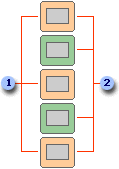
1 張地點投影片
2 張 Site 2 投影片
超連結自訂節目
使用超連結的自訂節目來組織簡報內容。 例如,如果你建立了關於公司新整體組織的主要自訂節目,接著你可以為組織內的每個部門建立自訂節目,並將這些節目連結到主報告中的這些節目。
你也可以使用超連結的自訂節目來製作目錄投影片。 目錄投影片讓你能瀏覽簡報的不同部分,讓你能選擇在特定時間向觀眾展示的部分。
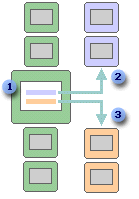
1 帶有超連結的投影片
2 為A部門製作的客製化表演
3 B部門的客製化表演
製作一個客製化節目並呈現
建立一個基本的自訂節目
請前往「幻燈片秀>自訂投影片秀」,然後選擇「自訂秀」。
在 自訂節目 對話框中,選擇 「新秀」。
秘訣
要預覽自訂節目,請在自訂 節目 對話框中點選節目名稱,然後點擊 「展示」。
在 簡報的投影片中,選擇你想加入自訂節目的投影片,然後選擇 新增。
要更改投影片的出現順序,在 自訂節目的投影片中選取一個投影片,然後點擊其中一個箭頭,讓投影片在列表中上下移動。
在 [投影片放映名稱] 方塊中輸入名稱,然後按一下 [確定]。
建立超連結的自訂節目
請前往「幻燈片秀>自訂投影片秀」,然後選擇「自訂秀」。
在 自訂節目 對話框中,選擇 「新秀」。
在 簡報的投影片中,點選你想包含在主自訂節目中的投影片,然後點 選新增。
秘訣
要更改投影片的出現順序,在 自訂節目的投影片中選取一個投影片,然後點擊其中一個箭頭,讓投影片在列表中上下移動。
在 [投影片放映名稱] 方塊中輸入名稱,然後按一下 [確定]。
要在簡報中建立支援節目的超連結,請選擇你想作為連結的文字或物件。
在「 插入 」標籤中, 連結群組中 選擇 「動作」。
在 動作設定 對話框中, 滑鼠點擊 標籤中,選擇超 連結。
打開下方目標清單, 超連結 並選擇 自訂節目。
在 自訂節目 對話框中,選擇你想連結的自訂節目名稱,然後選擇 確定。
開啟 顯示, 若完成超連結自訂節目後,想讓 PowerPoint 繼續顯示主要投影片,請開啟「顯示」並返回。選擇 確定,再選 一次確定 。
從 PowerPoint 內開始自訂節目
- 在 [投影片放映] 索引標籤上的 [設定] 群組中,按一下 [設定投影片放映]。
- 在 「設定節目 」對話框裡,在 「顯示投影片」下,點選 「自訂節目」,然後點選你想要的自訂節目。
- 按一下 [確定]。
- 在幻燈片放映標籤中,開始投影片放映群組,點選自訂投影片放映,然後點選自訂放映。
- 在 自訂節目 列表中,選擇一個節目,然後點擊 「節目」。


