

您可以使用 [講義母片 ] 索引標籤來編輯簡報講義的外觀,包括版面配置、頁首和頁尾,以及背景。 在講義母片所做的變更會反映在紙本講義的每一頁。
若要查看講義選項,請按一下 [檢視] 索引標籤,然後按一下 [母片檢視] 群組中的 [講義母片]。
![顯示 PowerPoint 中的 [檢視講義母片]](media/powerpoint16-viewhandoutmaster.png)
這會開啟 [講義母片 ] 檢視。
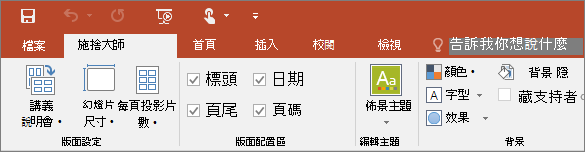
變更版面配置
在 [版面設定] 群組中,您可以指定每一頁要列印的投影片數量與版面配置、變更講義方向,並設定投影片大小。 您可以使用三個功能表 ([講義方向]、[投影片大小] 及 [每頁投影片張數]) 上的選項,將版面配置完全自訂成您想要的方式。
![[版面設定] 群組](media/powerpoint-2016-page-setup-group.png)
設定每頁投影片張數
選取每頁投影片。
![[每頁投影片張數] 選項](media/powerpoint-2016-slides-per-page-menu.png)
從縮圖影像中選擇一個版面配置選項。
秘訣
[3 張投影片] 選項會有可供觀眾做筆記的空間。
設定方向
- 選取 [ 講義方向 ],然後選擇 [ 直向 ] 或 [橫向]。
![[講義方向] 功能表](media/powerpoint-2016-handout-orientation-menu.png)
設定投影片大小
按一下 [ 投影片大小] ,然後選擇其中一個選項。
![[講義母片] 索引標籤上的 [投影片大小] 功能表](media/eb02562f-bf53-4662-8665-ae6595072186.png)
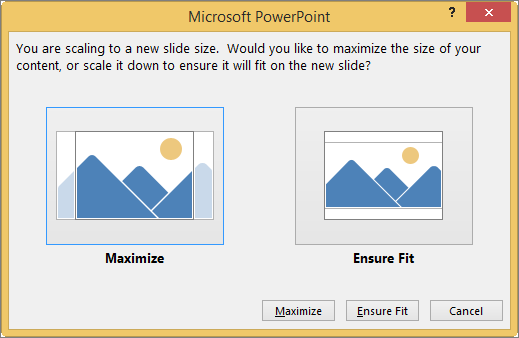
當 PowerPoint 無法自動縮放內容時,系統會向您顯示一則訊息。 如果您想將比例縮放為較大的投影片大小時,選取 [最大化] 即可放大投影片內容的大小。 (選擇此選項可能會導致內容無法適應投影片。) 選取 [ 確保適合] 以縮減內容的大小。 (這可能會讓內容看起來較小,但您可以看到投影片上的所有內容。)
秘訣
- 若要設定自訂大小,包括寬度、高度、投影片編號,以及投影片和備忘稿的方向,請選取 [投影片大小] 功能表上的 [自訂投影片大小]。
- 若要確定投影片會以您想要的方式列印,請在列印之前 先預覽講義 。
變更頁首及頁尾
您可以在 [版面配置區] 群組中調整頁首及頁尾。 根據預設,版面配置區會出現在 [講義母片] 頁面的頂端及底部。
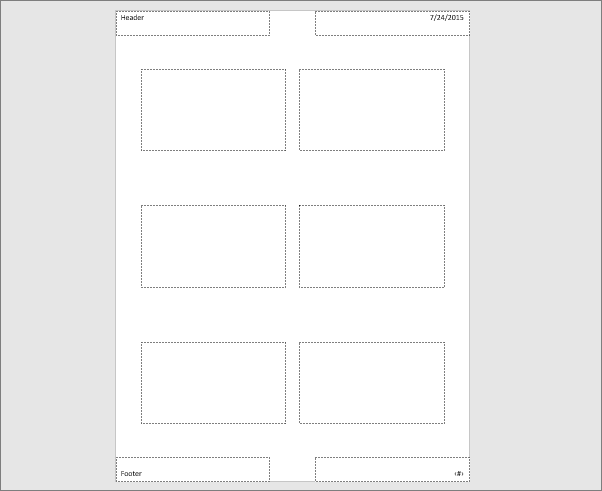
按一下文字版面配置區 ([頁首]、[頁尾]、[日期] 或 [頁碼]) 以對它進行變更。 您可以執行下列動作:
- 在文字版面配置區中編輯或新增內容:除了文字變更之外,您還可以使用 [插入] 索引標籤上的命令來新增圖形或其他類型的內容。
- 設定文字格式、圖案和外觀:選取文字,然後使用 [格式 ] 索引標籤上的選項來進行變更。
- 變更文字版面配置區:拖曳文字版面配置區以移動文字,用文字方塊縮放控點可變更其大小。
- 開啟或關閉預留位置:清除您要關閉之預留位置 ([頁首]、[日期]、[頁尾] 或 [頁碼]) 的核取方塊。
變更背景
您可以在 [背景] 群組中變更講義的背景 (而非投影片的背景)。 您也可以一次快速變更所有講義文字的字型,並套用特殊框線及視覺效果。
![[背景] 選項](media/powerpoint-2016-background-menu.png)
色彩:為講義背景選擇色彩佈景主題。 您可能必須按一下 [背景樣式],然後選擇選項以查看套用效果。
背景樣式:從清單中選擇一個樣式選項。 顯示的色彩取決於您在 [色彩] 清單中的選擇。
秘訣
按一下 [背景樣式] 清單底部的 [背景格式],以開啟 [背景格式] 窗格,並從更多的背景選項中選擇所需選項,例如進階填滿設定、藝術效果,和色彩及影像設定。
字型:選擇清單中的字型來快速套用至所有的頁首及頁尾。
效果:從清單中含有陰影、反射、線條、填滿等各種功能的效果中進行選擇,以套用佈景主題效果。
預覽講義
若要預覽講義列印出來的結果:
- 選取 [ 檔案>列印]。
- 移至 [設定>][整頁投影片],然後在 [講義] 下,選取您想要的版面配置,然後查看預覽窗格。 選取 Esc (或選取 [檔案 ] 索引標籤) 以返回上一個檢視。
如需有關使用 PowerPoint 講義的詳細資訊,請參閱: