

PowerPoint 網頁版可以開啟儲存在 OneDrive、SharePoint 或 Dropbox 上的檔案。
上傳檔案到 OneDrive
如果你的檔案儲存在電腦硬碟、隨身碟或 USB 隨身碟中,第一步就是上傳到 OneDrive。
-
用你的Microsoft帳號登入 OneDrive , (hotmail.com、outlook.com、live.com 或 msn.com)
或 登入您的 Microsoft 365 工作或學校帳號 (.com、.org、.edu) ,並前往 OneDrive。 - 導航到目的地資料夾。
- 選擇 上傳 以將檔案儲存到 OneDrive。
上傳檔案到 SharePoint
- 登入您的 Microsoft 365 工作或學校帳號 (.com、.org、.edu) ,並前往 SharePoint 使用。
- 導航到目的地資料夾。
- 選擇 上傳 以將檔案儲存到 SharePoint。
用 Microsoft 帳號編輯檔案
在某些情況下,當你直接從 OneDrive 開啟簡報,或透過與 Microsoft 帳號共享連結開啟時,PowerPoint 網頁版會以閱讀檢視顯示該檔案。
要編輯此類檔案:
在瀏覽器中,前往 OneDrive 的檔案。
點擊檔名一次即可在 PowerPoint 網頁版開啟該檔案。
選擇編輯簡報,然後選擇在 PowerPoint 網頁版編輯。
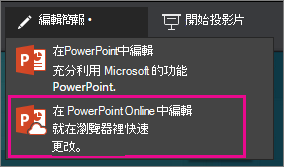
檔案會從閱讀檢視切換到編輯檢視,您可以:
- 新增或更改內容
- 分享檔案並與他人合作
- 在投影片中查看簡報
使用 Microsoft 365 工作或學校帳號編輯檔案
當你直接或透過與 Microsoft 工作或學校帳號共享連結,從 OneDrive 開啟工作、學校或 SharePoint 簡報時,PowerPoint 網頁版預設會以編輯檢視顯示該檔案。