

請遵循下列步驟,以模仿為表格部分製作動畫的效果。 此過程涉及將表格變更為一組繪圖物件,然後您可以 取消群組 並分別製作動畫。
重要
此程序會將表格轉換為繪圖物件,並移除任何效果,例如反射、儲存格斜面、陰影,或您套用到表格 (漸層、圖片和紋理) 填滿。
複製您要製作動畫之表格的投影片。 目前它是您的備份,以防您在此過程中遇到困難,或者以後想要重複使用該表。
- 在 [標準模式] 的左邊界中選取投影片的縮圖。 在功能區的 [ 常用 ] 索引標籤上,選取
 [複製 ] 按鈕旁的箭號,然後選擇 [複製]。
- 在 [標準模式] 的左邊界中選取投影片的縮圖。 在功能區的 [ 常用 ] 索引標籤上,選取
在您建立的重複投影片上,指向表格的框線,然後選取整個表格。
在功能區的 [常用] 索引標籤上,選取 [剪貼簿] 群組中的 [
[複製]。在 [剪貼簿 ] 群組中,選取 [貼上] 底下的箭號,然後選擇 [選擇性貼上]。
選擇 [圖片] ([增強型中繼檔]) ,然後選取 [確定]。 (增強的中繼檔格式有助於防止貼上表格影像表格的品質降低。)
在 [圖片格式] 索引標籤上,選取 [
![將圖片、圖案、物件組成群組] 按鈕](media/word-group-button-icon.png) [排列] 群組中的 [群組],然後選擇
 取消群組。
當系統提示將圖片轉換成 Microsoft Office 繪圖物件時,請選取 [是]。 如需轉換程序的詳細資訊,請選取 [顯示說明]。再重複一次 [取消群組] 命令。 選取控點會出現在表格中的所有個別儲存格上。 選取表格外以清除這些選取項目。
按住 Ctrl 鍵,同時選取要製作動畫的表格部分。
在 [動畫] 索引標籤上,選取 [進階動畫] 群組中的 [新增動畫] 以開啟動畫選項功能表:
- 若要讓圖形帶著效果進入,請指向 [入口] 並選取效果。
- 若要在圖形中新增效果 (,例如微調效果) ,請指向 [強調 ],然後選取效果。
- 若要新增效果,讓圖形在某個點離開投影片,請指向 [結束 ] 並選取效果。
- 若要新增讓圖形以指定模式移動的效果,請指向 [移動路徑] 並選取路徑。
在 [時間 ] 索引標籤上,按一下您要使用的任何其他選項,例如 [持續時間] 或 [延遲]。
針對您要個別製作動畫的任何其他表格元素,重複步驟 8 到 10。
從重複的投影片移除原始表格,讓投影片上只保留表格的新增強中繼檔版本。
秘訣
如果您不想將表格轉換成圖片來製作動畫,您可以為每個要製作動畫的部分建立不同的表格。 例如,如果您希望資料表中的資料與資料表的標題列分開飛入,則第一個資料表應包含標題列資訊,而第二個資料表應包含資料。 將兩個表格的左側和第一個表格的底部對齊 (標題列) 對齊第二個表格的頂端, (資料) ,使之看起來像一個表格。 然後將動畫分別套用到兩個表格,以達到您想要的效果。
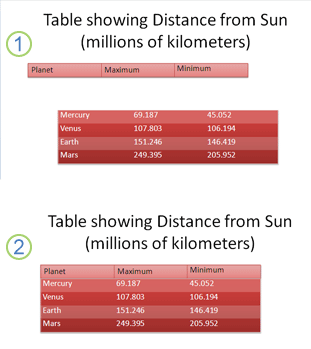
1:兩個不同的表格未對齊
2:兩個資料表對齊成一個外觀