

PDF 檔案的內容可能正是您的簡報所需,但是要取得 PDF 檔案的內容,並不像從許多其他文件類型取得內容一樣容易。 視您要如何使用 PDF 內容而定,有兩種選項可用:
- 在投影片上顯示 PDF 中的內容 將 PDF 中您所需的部分擷取為圖片,然後將它複製到您的投影片。
- 若要將 PDF 檔案保留為簡報的支援文件 將整個 PDF 插入簡報中做為可在簡報期間開啟和檢視的物件。
注意
在 PowerPoint 網頁版中編輯簡報時,無法插入 PDF 內容。 您需要較新版本的 PowerPoint 才能遵循下列步驟。
將 PDF 檔案內容插入為圖片
開啟其內容要插入為圖片的 PDF,然後切換到 PowerPoint。
秘訣
- 請不要最小化您的 PDF 視窗,並確認這是移到下一步之前,最後開啟的視窗。
- 請確定您想要擷取為圖片的所有項目都能顯示在 PDF 視窗中。 您可能需要降低 PDF 的縮放比例才能顯示您要擷取的部分。
在 PowerPoint 中,選取您要新增內容的投影片,然後移至 [ 插入>螢幕擷取畫面]。
注意
[螢幕擷取畫面] 按鈕顯示的方式取決於您的視窗大小。
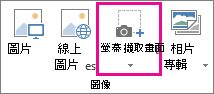
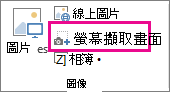
您的 PDF 檔案應該會是 [可用的視窗] 清單中的第一個縮圖圖像。在縮圖圖像底下,選取 [畫面剪輯]。 PowerPoint 隨即最小化,並顯示含 PDF 檔案的視窗。
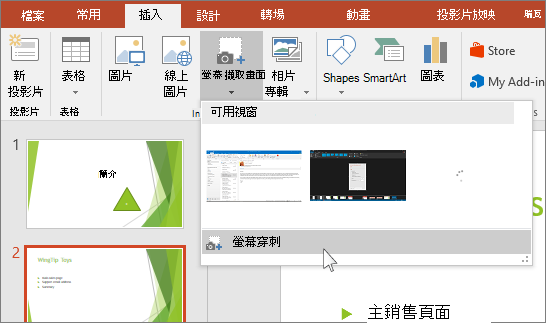
當您的螢幕呈現白色「磨砂」外觀,且指標變成十字準線
 時,拖曳以在您想要剪輯的內容周圍繪製一個方塊。 (按 Esc 鍵取消剪輯畫面程序。)
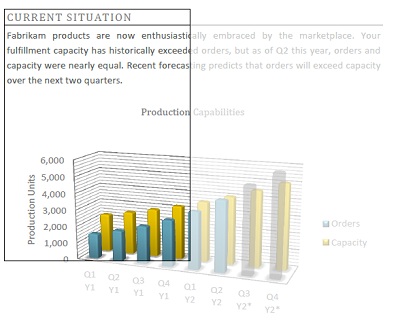
停止拖曳後,選取的區域即會在 PowerPoint 投影片中顯示為圖片。 選取該圖片,然後使用 [圖片工具格式] 索引標籤,即可視需要移動、調整大小、裁剪並格式化該圖片。
將 PDF 檔案插入為物件
請確定目前沒有在電腦上開啟您要插入的 PDF 檔案。
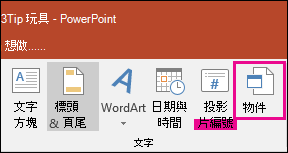
在 PowerPoint 中,選取您要新增檔案的投影片,然後選取 [ 插入>物件]。
在 [插入物件] 方塊中,選取 [從檔案建立],然後輸入 PDF 檔案位置;或選取 [瀏覽],尋找 PDF 檔案,然後選取 [確定]。
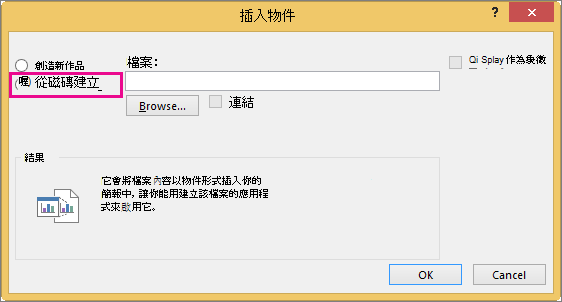
這可讓您的 PDF 檔案成為簡報檔的一部分。 使用此方法會降低 PDF 檔案的品質,但當您在標準模式中進行檢視或編輯時,只要按兩下圖像即可開啟完整的 PDF 檔案。注意
如果嘗試將 PDF 檔案以物件形式插入時收到錯誤訊息,請確定您的 PDF 檔案為關閉狀態。
從投影片放映開啟 PDF
若要在投影片放映期間開啟插入的 PDF 檔案,請附加動作至 PDF 檔案。
- 在 [標準模式] 檢視中,在包含 PDF 檔案的投影片上選取 PDF 檔案的圖示或影像,然後選取 [ 插入>連結>] 動作。
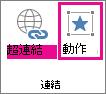
- 在 [動作設定] 方塊中,若要按一下滑鼠來開啟 PDF,請選取 [按一下滑鼠] 索引標籤,或是若要在將指標移至 PDF 檔案圖示上時開啟 PDF,請選取 [滑鼠移過] 索引標籤。
- 選取 [物件動作],然後在清單中選取 [開啟]。
請改為插入向量圖形
Microsoft 365 訂閱者可以在 PowerPoint 中) 插入可縮放的向量圖形 (.svg 檔案。 如需詳細資料,請參閱 在 Office 中編輯 SVG 影像。