
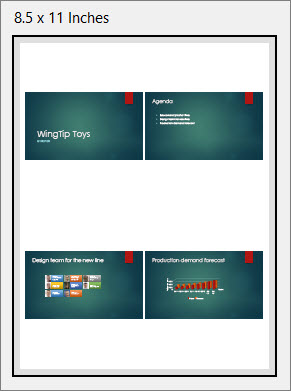
當你列印講義時,PowerPoint 網頁版會製作一份簡報檔案的 PDF 副本。 大部分的 PDF 檢視器一頁只會列印一張投影片,而且不包含頁首或頁尾。 不過,如果你使用最新版本 的 Adobe Reader,每頁可以列印兩張或以上的投影片。
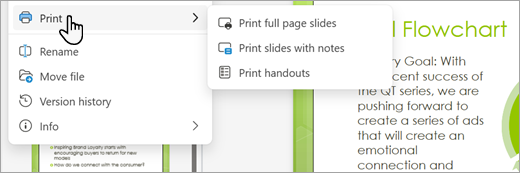
選擇 「檔案 」標籤,然後選擇 列印,再選擇你想要的選項。
在 列印 對話框中,列印 機下方,選擇 Microsoft 列印成 PDF。
在列印對話框中,你可以選擇想要的複印數量、直 ( 或橫向) 版面、想要 (全部的頁面範圍、僅奇數頁、僅偶數頁) 、彩色或黑白、紙張尺寸及其他選項。
注意
如果你需要協助挑選更多列印選項,請在列印框右上角 (問號) 選擇說明連結。
選取 [列印]。
秘訣
PDF 檔案隨即在新瀏覽器視窗中開啟。 您可以在完成列印後將其關閉。
更多列印選項請參閱 列印你的PowerPoint投影片、講義或筆記。