在 PowerPoint 中,您可以控制動畫效果的開始時間以及發生的速度。 您甚至可以重複或倒轉效果來取得適合您簡報的外觀和風格。 本文將介紹幾種微調簡報動畫的方法。
設定動畫效果的開始時間
您可以將動畫效果設定為在您按下滑鼠時啟動,或與投影片上的其他動畫效果同時啟動。
在投影片上,按一下含有您想要設定啟動時間之動畫效果的文字或物件。
選擇動畫標籤,然後選擇開始向下箭頭,然後選擇以下其中一個:
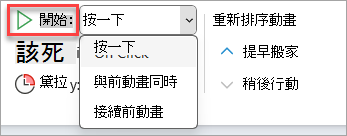
- 若要在按一下投影片時啟動動畫效果,請選取 [按一下]。
- 若要跟清單中的前一個效果同時啟動動畫 (也就是按一下滑鼠按鈕執行多種動畫效果),請選取 [與前動畫同時]。
- 若要在清單中的前一個動畫效果播放完畢後緊接著啟動動畫效果,請選取 [接續前動畫]。
設定效果速度
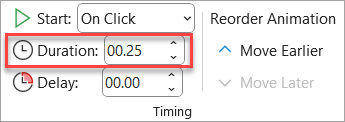
要讓動畫效果以更快或更慢的速度運行,請更改 持續時間 設定。
- 在投影片中,選擇包含你想設定速度的動畫效果的文字或物件。
- 選擇 動畫 標籤,在 持續時間 框中輸入你希望效果持續的秒數。
秘訣
數字越小,效果越快、結束越快;數字越大,效果越慢,完成時間越長。
延遲啟動時間
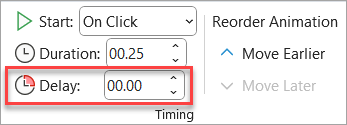
如果您要延遲啟動時間,或在播放下一個投影片動畫效果前暫停,可在一或多個效果上設定延遲。
- 在投影片上,按一下含有您想要設定延遲或其他時間選項之動畫效果的文字或物件。
- 選擇 動畫標籤, 在 延遲 欄位輸入你希望效果暫停的秒數。
秘訣
效果延遲週期的開始時間由其 開始 設定控制。 例如,如果效果設定為 [接續前動畫],並含 1.5 秒的延遲,其 1.5 秒的延遲會在前一個效果結束時開始。
重複或倒帶一個效果
在正常情況下,當動畫物件自然執行到底時,它會停在終點,並以其最終形式呈現。 您可以設定一個動畫效果 (或一連串效果),讓它回到其原始狀態,或重複播放。
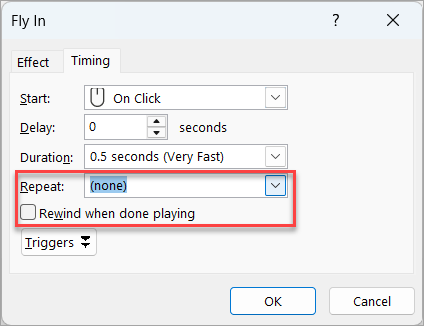
在動畫標籤中,選擇右下角的 「顯示額外效果選項」對話啟動器。
在 計時 標籤中,並執行以下一項或兩者:
- 要播放多個動畫效果,請在 重複 清單中選擇選項。
- 要在動畫效果播放結束後自動回復到原始狀態和位置,請在 播放結束後選擇倒帶。
另請參閱
欲了解更多使用 PowerPoint 動畫效果的資訊,請參見:
在 PowerPoint 中,您可以控制動畫效果的開始時間以及發生的速度。 您甚至可以重複或倒轉效果來取得適合您簡報的外觀和風格。 本文將介紹幾種微調簡報動畫的方法。
設定動畫效果的開始時間
您可以將動畫效果設定為在您按下滑鼠時啟動,或與投影片上的其他動畫效果同時啟動。
選中滑動後,選擇 動畫標籤, 然後選擇動畫 面板 ,然後選擇你想設定開始時間的動畫。
在選區的「 時間」下,選擇 開始 下拉選單,然後選擇以下其中一個:
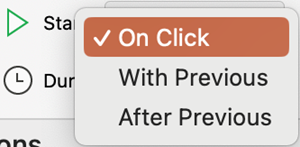
- 若要在按一下投影片時啟動動畫效果,請選取 [按一下]。
- 若要跟清單中的前一個效果同時啟動動畫 (也就是按一下滑鼠按鈕執行多種動畫效果),請選取 [與前動畫同時]。
- 若要在清單中的前一個動畫效果播放完畢後緊接著啟動動畫效果,請選取 [接續前動畫]。
設定效果速度
要讓動畫效果以更快或更慢的速度運行,請更改 持續時間 設定。
- 選中幻燈片後,選擇 動畫 標籤,然後選擇動畫 窗 格,再選擇你想設定的動畫長度。
- 在 持續時間 欄位輸入你想讓效果持續的秒數。
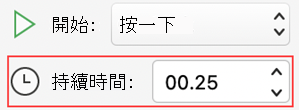
秘訣
數字越小,效果越快、結束越快;數字越大,效果越慢,完成時間越長。
延遲啟動時間
如果您要延遲啟動時間,或在播放下一個投影片動畫效果前暫停,可在一或多個效果上設定延遲。
- 選中幻燈片後,選擇 動畫標籤, 然後選擇動畫 面板 ,然後選擇你想設定延遲或其他時間設定的動畫。
- 在 「時機」欄位的 延遲 欄位,輸入你希望效果在執行前暫停的秒數。
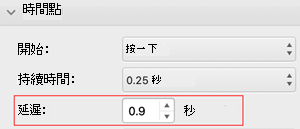
秘訣
效果延遲週期的開始時間由其 開始 設定控制。 例如,如果效果設定為 [接續前動畫],並含 1.5 秒的延遲,其 1.5 秒的延遲會在前一個效果結束時開始。
重複或倒帶一個效果
在正常情況下,當動畫物件自然執行到底時,它會停在終點,並以其最終形式呈現。 您可以設定一個動畫效果 (或一連串效果),讓它回到其原始狀態,或重複播放。
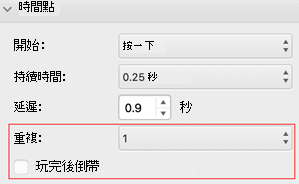
在動畫面板中,展開時序區塊,然後執行以下一項或兩種操作:
- 要播放多個動畫效果,請在 重複 清單中選擇選項。
- 要在播放結束後自動將動畫效果回復到滑動的原始狀態和位置,請勾選 播放結束後的倒帶 框。
另請參閱
欲了解更多使用 PowerPoint 動畫效果的資訊,請參見:
在 PowerPoint 中,您可以控制動畫效果的開始時間以及發生的速度。 您甚至可以重複或倒轉效果來取得適合您簡報的外觀和風格。 本文將介紹幾種微調簡報動畫的方法。
設定動畫效果的開始時間
您可以將動畫效果設定為在您按下滑鼠時啟動,或與投影片上的其他動畫效果同時啟動。
在投影片中,選擇包含你想設定開始時間的動畫效果的文字或物件。
選擇動畫標籤,然後選擇開始向下箭頭,然後選擇以下其中一個:
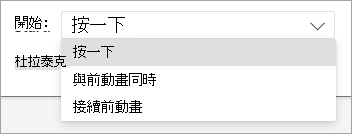
- 若要在按一下投影片時啟動動畫效果,請選取 [按一下]。
- 若要跟清單中的前一個效果同時啟動動畫 (也就是按一下滑鼠按鈕執行多種動畫效果),請選取 [與前動畫同時]。
- 若要在清單中的前一個動畫效果播放完畢後緊接著啟動動畫效果,請選取 [接續前動畫]。
設定效果速度
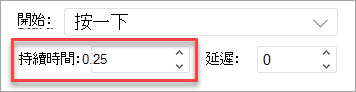
要讓動畫效果以更快或更慢的速度運行,請更改 持續時間 設定。
- 在投影片中,選擇包含你想設定速度的動畫效果的文字或物件。
- 選擇 動畫 標籤,在 持續時間 框中輸入你希望效果持續的秒數。 (或者使用持續 時間 框右側的上下箭頭,逐步調整時序 )
秘訣
數字越小,效果越快、結束越快;數字越大,效果越慢,完成時間越長。
延遲啟動時間
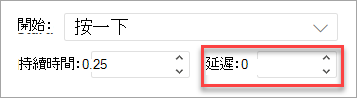
如果您要延遲啟動時間,或在播放下一個投影片動畫效果前暫停,可在一或多個效果上設定延遲。
- 在投影片中,選擇包含你想設定延遲或其他時間設定的動畫效果的文字或物件。
- 選擇 動畫標籤, 在 延遲 欄位輸入你希望效果暫停的秒數。 (或者用 延遲 盒右側的上下箭頭,逐步調整時序 )
秘訣
效果延遲週期的開始時間由其 開始 設定控制。 例如,如果效果設定為 [接續前動畫],並含 1.5 秒的延遲,其 1.5 秒的延遲會在前一個效果結束時開始。
另請參閱
欲了解更多使用 PowerPoint 動畫效果的資訊,請參見:

