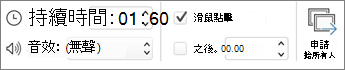
你可以調整轉場的持續時間、調整轉場效果,甚至指定轉場時要播放的音效。 此外,你可以指定在滑梯上花的時間,然後再進入下一個。
設定轉場的速度
使用 [期間] 設定轉場速度。 時間越短,滑梯前進速度越快;數字越大,滑梯前進速度越慢。
- 選擇你想修改的轉場畫面。
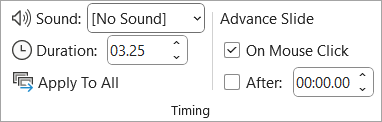
- 在「 轉換 」分頁、 計時 組的 「持續時間 」框裡,輸入你想要的秒數。
秘訣
如果你想讓所有幻燈片的轉場速度相同,請點擊 「套用到全部」。
修改轉場的效果選項
PowerPoint 中的許多轉場畫面都可以自訂,但不是全部。
- 選擇有你想修改的轉場的幻燈片。
- 在「 轉場 」標籤的「 轉 場」群組中,點選「 效果選項 」並選擇你想要的選項。
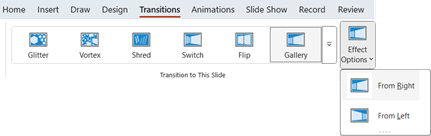
在此範例中,對投影片套用畫 廊 轉換,並選擇「 從右」 選項。
![投影片放映期間的 [圖庫] 轉場](media/pp14-gallerytransitionslideshow.jpg)
在簡報中選擇「從右邊」選項的畫廊過渡。
指定一個時間進行到下一張投影片
Advance Slide 透過指定幻燈片在切換到下一張投影片前,在視野中停留多久來設定轉換時間。 如果沒有選擇時機,點擊滑鼠時滑動會往前移動。
選取您要設定時間的投影片。
在 [轉場] 索引標籤上,於 [預存時間] 群組的 [投影片換頁] 底下,執行下列其中一項:
- 點擊滑鼠時,要讓滑影片跳到下一張,請選擇「 滑鼠點擊 」的勾選框。
- 要自動讓滑動,請勾選 「之後 」勾選框,然後輸入你想要的分鐘或秒數。 最後一個動畫或投影片的其他效果結束時,計時器就會隨即開始。
- 要同時啟用滑鼠與自動前進,請同時選擇「 滑鼠點擊 」勾選框與 「完成」 勾選框。 接著,在 [每隔] 輸入需要的分鐘數或秒數。 滑動會自動推進,但你也可以透過點擊滑鼠來更快推進。
秘訣
如果你想讓所有投影片以相同速度推進,請點擊 「套用至全部」。
設定一個在轉換時播放的聲音
選擇你想修改的轉場畫面。
在 Transitions 標籤的 Timing 群組, 聲音清單中 選擇你想要的聲音。
注意
如果你想使用自己的聲音,在 音色 清單中選擇 「其他音色」。 接著在 「新增音訊 」對話框中,選擇你想要的音色,然後點擊 確定