如果您已在 Word 中寫下簡報的大綱,而現在需要將它新增至投影片中的話,您可以將 Word 大綱匯入至 PowerPoint。
在 Word 中建立大綱
開啟 Word。
選擇 檢視大>綱。 這樣就會自動產生大綱,並且開啟 [大綱] 工具:
如果你的文件有標題 (H1 到 H9) ,你會看到這些標題依層級組織。
如果你的文件還沒有標題和副標題,大綱會以項目符號形式出現,每個段落或正文都有獨立的項目符號。 若要指定或編輯標題、標題層級,並設定您的文件結構:
- 選取項目符號項目。 或按 Ctrl 鍵以選取多行。
- 在 [大綱階層] 方塊中,為投影片標題選取標題 [層級 1],為該投影片上的項目符號選取 [層級 2]。
- 文件編輯完成後,請選取 [關閉大綱檢視]。
在 Word 中儲存大綱
要儲存你的文件,請選擇 檔案>儲存,命名你的檔案,然後再次選擇 儲存 。 選取 [關閉] 來關閉您的文件。
注意
您的 Word 文件必須關閉,才能插入 PowerPoint 簡報。
將 Word 大綱匯入到 PowerPoint
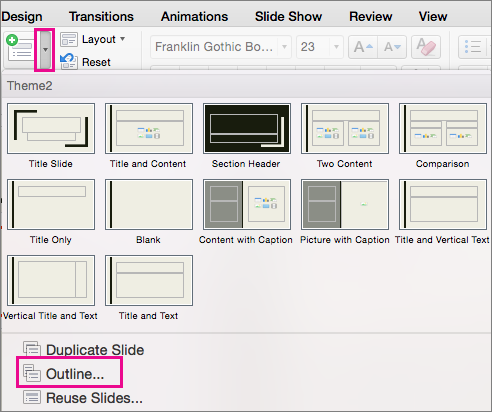
打開PowerPoint,從大綱中選擇「新投影片>」。
在「插入大綱」對話框中,找到並選擇你的 Word 大綱,然後選擇「插入」。
注意
如果你的 Word 文件沒有標題 1 或標題 2 樣式,PowerPoint 會為內容中的每個段落建立投影片。
匯入大綱的指導方針
PowerPoint 可以匯入 .docx、.rtf或 .txt 格式的大綱。
- 如果你的大綱是 Word 文件,請對任何想放在投影片中的文字套用標題格式。 例如,如果你對一段文字區塊套用 Normal 樣式,Word 就不會把該文字傳送到 PowerPoint。
- 如果你的大綱是 .txt 檔案 使用縮排來表示航向高度。 所有未縮排的多行文字都會變成新投影片的標題。