
如果您已新增頁尾資訊 (投影片編號或日期) ,但這些資訊仍未顯示,可能是因為頁尾目前在 [投影片母片] 檢視中處於關閉狀態。 請繼續閱讀以取得如何在 [投影片母片] 檢視中開啟頁尾的指示。
開啟特定版面配置的頁尾顯示
- 選取您發生問題的投影片。
- 在 [檢視] 索引標籤上,選取 [投影片母片]。
在 [投影片母片] 檢視中,您的投影片 版面配置 會顯示在主窗格中。 - 在 [投影片母片 ] 索引標籤的 [ 母片版面配置 ] 群組中,選取 [ 頁尾 ] 方塊:
![在 [投影片母片] 索引標籤的 [母片版面配置] 群組中,選取 [頁尾] 方塊。](media/ppt365-slidemasterview-masterlayout-footersboxemphasized.png)
在主窗格中,您應該能立即看到投影片版面配置的頁尾預留位置。 如果沒有這樣做,請跳到下一個程序, 開啟投影片母片的頁尾顯示。
開啟投影片母片的頁尾顯示
在上述步驟 3 中,如果 PowerPoint 不接受您選取 [頁尾 ] 方塊,這表示目前版面配置的階層式父版(稱為 投影片母片)中的頁尾已關閉。 在這種情況下,我們首先需要調整該設置,然後重複上述過程。
在上述程序中,您嘗試編輯 投影片版面配置。 下圖顯示 [投影片母片] 檢視中的左側縮圖窗格。 它描述兩個具有父投影片母片的版面配置:
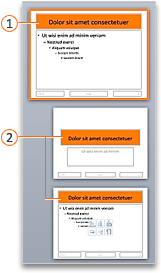
 投影片母片
投影片母片
 投影片版面配置
投影片母片及其子投影片版面配置是套用至簡報之佈景主題的一部分。
如果您有多個佈景主題套用至簡報的不同部分,則在 [投影片母片] 檢視中,每個佈景主題都會有一個投影片母片。
如圖片所示,版面配置會縮排在投影片母片下方。 對於下一個程序,您必須找到並選取您嘗試編輯的版面配置的父投影片母片。
- 在縮圖窗格中,選取投影片母片。
- 在工具列功能區的 [投影片母片 ] 索引標籤上,選取 [母片版面配置]。
- 在對話方塊中,開啟 [日期]、[ 投影片編號] 及 [頁尾 ] 選項,然後選取 [確定]。
此時,從屬於此投影片母片的所有版面配置都 能夠 顯示頁尾資訊。 您只需依次開啟每個版面配置的頁尾。 在縮圖窗格中選取版面配置,然後依照上述第一個程序中的指示, 從步驟 2 開始, 開啟特定版面配置的頁尾顯示。
關於投影片版面配置和投影片母片的背景資訊
如果您是第一次在投影片母片檢視中編輯,請參閱 什麼是投影片版面配置? 和什麼是 投影片母片? 以取得詳細資訊。