建立零持續時間的里程碑
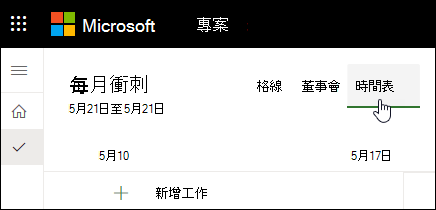
建立里程碑的最快方法是在您的專案計劃中新增沒有持續時間的工作。
- 選取 任務甘 > 特圖。
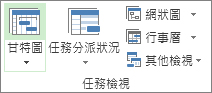
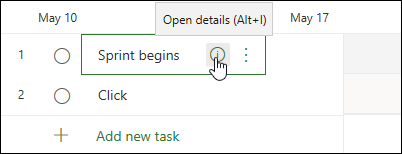
- 在第一列空白中輸入里程碑名稱,或挑選您想要轉換成里程碑的工作。
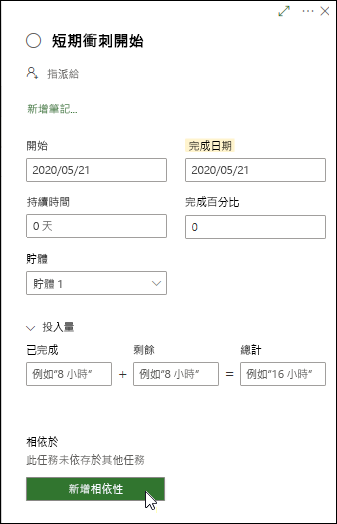
- 在 [持續時間] 欄位中輸入 0,然後按下 Enter。
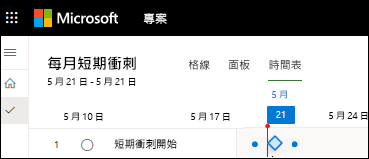
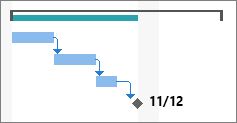
里程碑符號就會出現在甘特圖中。
新增具有持續時間的里程碑
有時里程碑需要時間。 例如,階段結束時的核准程序可能需要一週的時間,因此里程碑需要像一般工作一樣隨著時間進行。
- 選取 任務甘 > 特圖。
- 在第一列空白中輸入里程碑名稱,或挑選您想要轉換成里程碑的工作。
- 選取里程碑,然後選取 [工作]。 在 [內容 ] 群組中,選取 [工作資訊]。

- 選取 [ 進階 ] 索引標籤,然後在 [ 持續時間 ] 方塊中輸入里程碑持續時間。
- 核取 [將工作標示為里程碑],然後選取 [ 確定]。
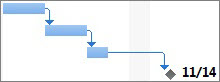
在甘特圖上,里程碑符號會出現在任務的最後一天。 即使它有持續時間,它不會顯示為長條。
新增外部里程碑
有時候您可能需要里程碑來追蹤專案範圍以外的工作。
- 如果里程碑取決於您無法控制的專案,例如另一家公司正在開發的軟體,請使用上一節中的步驟建立里程碑。 您必須留意外部工作並手動更新它。
- 如果里程碑是貴組織專案的一部分,您可以使用跨專案連結來追蹤它。