
Project 中的大部分檢視都有顯示時間的時幅。 您可以調整時幅,以顯示較小或較大的時間單位,小至小時,大至年度。 例如,您可能想要以會計年度而非行事曆年度顯示時間,或者想要顯示跨月份而非數天的甘特圖長條。 您也可以自訂 Calendar 檢視中的時幅,以符合您的需求。
變更時幅上顯示的單位
- 選取具有時間表的 Project 檢視,例如甘特圖。
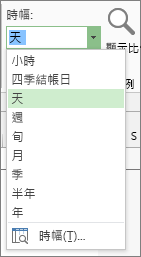
- 選取 [檢視>縮放>時間刻度] 下拉式功能表箭號。
![[檢視] 索引標籤上的 [時幅] 方塊](media/pj-viewtimescale-ribbon.png)
- 選取要在時間刻度的底層顯示的時間單位。 Project 會自動調整最上層及中間層。
自訂時幅
您可以在每個時程檢視中顯示最多三個時間刻度層,並個別格式化每個層。 方法如下:
選取具有時間表的 Project 檢視,例如甘特圖。
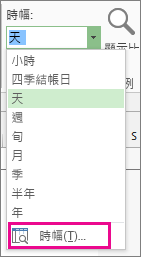
選取 [檢視>縮放>時間刻度] 下拉式功能表箭號。
選取 時幅。
在 [時幅 ] 方塊中挑選您想要的選項,並檢視您在 [預覽 ] 方塊中所做的任何變更。
![[時幅] 對話方塊](media/pj-timescale-db.png)
- 在 [ 放映 ] 清單中,選取您要顯示時幅的層級數。
- 在 [單位] 方塊中,選取 [ 時標 ] 方塊中所選索引標籤之時程層級的時間單位。
- 在 [標籤] 清單中,選取所選時間單位的標籤格式。
- 在 [計數 ] 方塊中,選取一個數字,以指示單位標籤在時間刻度層上的頻率。
例如,如果單位為週,而您輸入 2,則時幅層會顯示 2 週的區段。 - 在 [對齊] 清單中,選取 [ 靠左]、[ 置中] 或 [ 向右 ] 對齊標籤。
- 選取或清除「 刻度線 」核取方塊,以顯示或隱藏單位標籤之間的垂直線。
- 選取或清除 [使用會計年度 ] 核取方塊,以會計或行事曆年度為基準來設定時間刻度。
- 在 [大小] 方塊中,輸入百分比來縮小或放大時幅層上單位之間的間距。
- 選取或清除 [ 縮放分隔符號 ] 核取方塊,以顯示或隱藏時幅層之間的水平線。
選取 [確定] 儲存變更。
快速縮放時幅的方法
| 請嘗試新這項操作 | 在哪裡? |
|---|---|
| 縮放滑桿 |
[縮放滑桿] 會顯示在 Project 視窗底部附近。
|
| 鍵盤快速鍵 | 按 Ctrl+/ (數字鍵台) 上的斜線可顯示較小的時間單位,按 Ctrl+* (數字鍵台) 上的星號可顯示較大的時間單位。 |
變更 Calendar 檢視中的時幅
開啟Calendar檢視 (選取 [檢視>工作檢視]>Calendar) ,在Calendar檢視中按右鍵,然後選取 [時幅]。
在 [時幅 ] 對話方塊中,選取 [ 週標題 ] 索引標籤。
在 [每月標題]、[每日標題] 和 [每週標題] 方塊中,選取您要用於 Calendar 檢視的日期格式。
在 [顯示] 底下,選取 [7 天 ] 以顯示每週 7 天的工作,或選取 [5 天 ] 以顯示每週 5 天的工作。
若要新增下個月和前幾個月的微型行事曆,請選取 [顯示月份窗格 ] 核取方塊。
若要顯示所要檢視時間範圍的開始和結束日期,請選取 [ 顯示每月標題開始和結束日期 ] 核取方塊。
在 [ 日期方塊 ] 索引標籤上的 [ 頂端列 ] 和 [底端列] 底下,選取您要在每列的左側和右側部分顯示的資訊,然後選取您想要的圖樣和色彩。
注意
- 若要變更 Calendar 檢視中工作日與非工作日的外觀,請以滑鼠右鍵按一下 Calendar 檢視中的任意位置,然後在顯示的功能表中選取 [時幅]。 在 [時間刻度 ] 對話方塊中,選取 [日期網底 ] 索引標籤,然後在 [ 顯示工作時間] 方塊中選取您要變更的行事曆名稱。 在 [例外狀況類型 ] 清單中,選取您要變更的日期方塊類型,然後選取模式和色彩。
- 若要變更欄寬,請將兩個日期方塊之間的任意垂直線向左拖曳以減少欄寬,或向右拖曳以增加欄寬。 若要讓顯示的資料行完全符合行事曆區域的寬度,請按兩下兩個日期方塊之間的任何垂直線。