
您可以使用 Project 篩選檢視,只看到重要任務、里程碑,以及其他對您而言最重要的資訊。 有三種方法可以篩選專案中的任務或資源:提供預先定義的篩選器來檢視任務和資源的特定層面。 如果這些篩選都不符合您的需求,您可以建立新的篩選或修改現有的篩選。
- 預先定義的篩選 這些是 Project 隨附的篩選。 這些可用來快速篩選工作或資源,例如未完成的工作或過度配置的資源。
- 自訂篩選 這些是您專為自己的專案需求設計的篩選。
- 自動篩選 開啟這些設定時,它們會在工作表檢視中顯示為每一欄頂端的箭號。 使用這些可用來快速篩選欄中的項目。
本文內容
篩選工作或資源
有時候您只想檢視專案中特定類型的資訊。 例如,您可能只想要檢視專案的里程碑,或查看尚未開始的任務。 如果您的專案有許多工作並涉及許多資源,篩選對於檢視特定範圍的資訊非常有用。 篩選器允許您僅顯示您感興趣的信息,而隱藏其餘的信息。
您可以使用預先定義的專案篩選器來篩選任務或資源資料。 如果所有篩選都不符合您的需求,您可以建立新的篩選或修改現有的篩選。
套用或移除篩選
在 [檢視 ] 索引標籤的 [ 資料 ] 群組中,選擇篩選清單中的篩選條件。
![[篩選] 命令](media/pjfilter2.jpg)
若要套用清單上沒有的篩選,請選擇 [ 其他篩選],然後執行下列其中一個動作:若要選取任務篩選條件,請選擇 [工作],在 [篩選條件 ] 清單中選擇篩選條件名稱,然後選擇 [ 套用]。
若要選取資源篩選條件,請選擇 資源,在 [篩選條件 ] 清單中選擇篩選條件名稱,然後選擇 [ 套用]。
注意
您無法將任務篩選套用至資源檢視,或將資源篩選套用至任務檢視。
如果您套用互動式篩選,請輸入要求的值,然後選擇 [確定]。
若要關閉篩選,請在篩選清單中選擇 [無篩選]。
使用醒目提示將色彩套用至篩選的工作
篩選工作或資源時,您可以套用醒目提示。 醒目提示的工作或資源會以未篩選的工作顯示,但具有不同的色彩。
- 在 [檢視] 索引標籤的 [資料] 群組中,選取篩選清單中的篩選條件,然後選擇 [其他篩選條件]。
- 在篩選清單中選取篩選條件,然後選擇 [ 醒目提示]。
秘訣
若要將不同的色彩套用至醒目提示的工作,請使用不同的文字樣式。 選擇 [格式 ] 索引標籤,然後選擇 [文字樣式]。 在 [要變更的項目 ] 清單中,選取 [ 醒目提示的工作],然後選取格式設定選項。
建立自訂篩選
- 在 [檢視] 索引標籤的 [資料] 群組中,選擇 [篩選] 旁的箭號,然後選擇 [其他篩選]。
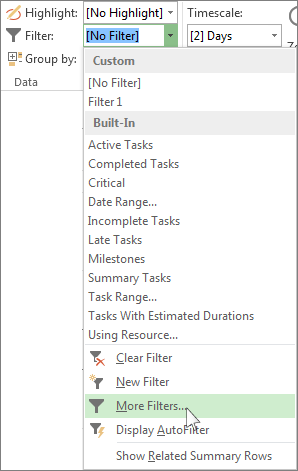
- 根據您想要建立篩選的類型而定,選取 [工作] 或 [資源 () ,然後選擇 [新增]。
- 輸入新篩選的名稱。 如果您想要將此篩選包含在 [資料群組] 清單中,請選取 [在功能表中顯示]。
- 在 [和/或 ] 資料欄位中,選擇 [和] 以顯示符合多個篩選準則的結果。 選擇 或 以顯示與其中一個相符的列。
![選擇 [且] 或 [或],取決於您想從篩選中獲得的結果類型。](media/o15-pj-filters-and-or.png)
- 在 [欄位名稱 ] 欄位中,選擇您要篩選的欄位。
- 在 [測試 ] 欄中,決定要如何比對您為 [欄位名稱 ] 欄選擇的內容與下一個步驟中的 [ 值 () ] 欄。
- 在 [值 () 欄位中,選擇您想要的值,或輸入新的值。
如果您在 [測試] 欄中選擇 [等於] 或 [不等於],您可以在 [值] 欄 (中輸入萬用字元,而不是從清單) 選擇選項。 例如,輸入問號 (?) 會找到單一字元。 輸入星號 (*) 即可找到任何數目的字元。 如果您使用萬用字元,請確定您對 [欄位名稱 ] 欄位的選擇包含像 是名稱) (的文字,而不是像 是 [持續時間) ] (數字。 - 若要將其他資料列新增至您的篩選 (,並選擇其他要篩選) 的欄位名稱,請選擇 [插入資料列]。 您可以新增空白列來將列分組。 在空白列中新增 And 或 Or ,以篩選一個群組對另一個群組。
- 完成後,選擇 [儲存]。
秘訣
若要快速移除所有篩選,請使用 F3 鍵。 請記住,任務篩選器僅適用於任務檢視,而資源篩選器僅適用於資源檢視。
修改現有篩選
在 [檢視] 索引標籤的 [資料] 群組中,選取篩選清單,然後選擇 [其他篩選]。
執行下列其中一個動作:
- 若要修改任務篩選條件,請選擇 [工作],選擇您要修改的篩選條件,然後選擇 [編輯]。
- 若要修改資源篩選條件,請選擇 [資源],選擇您要修改的篩選條件,然後選擇 [編輯]。
使用 [篩選定義 ] 對話方塊中的控制項來修改篩選設定。
使用自動篩選
您可以將自動篩選套用至任何工作表檢視中的欄位。 除了標準篩選之外,Project 還提供自動篩選,可在工作表檢視中每一欄的頂端顯示。
套用和移除自動篩選
在 [檢視] 索引標籤的 [資料] 群組中,選擇篩選清單的箭號,然後選擇 [顯示自動篩選]。
選擇包含您要顯示資訊的欄標題旁的 [自動篩選] 箭號,然後選擇一個值來篩選資料表。
[自動篩選] 箭號和欄位標題隨即變成藍色。若要根據另一欄中的值套用其他條件,請針對另一欄重複步驟 2。
若要移除對特定資料列的篩選,請在該欄位的 [自動篩選] 清單中選擇 [清除所有篩選]。
若要關閉 [自動篩選],請再次選擇 [顯示自動篩選]。
注意
如果檢視中的其中一個資料列的資訊變更,您可以選擇箭號,然後重新選取篩選值,以重新整理自動篩選設定。
建立自訂自動篩選
顯示自動篩選。
選擇 [自動篩選] 箭號,指向 [篩選],然後選擇 [自訂]。
在第一個方塊中選擇您要使用的運算子,然後在第二個方塊中輸入或選取要比對的值。
例如,若要比對日期欄位中的特定日期,請在第一個方塊中選擇 等 號運算子,然後在第二個方塊中選取您想要比對的日期。若要將兩個條件套用至自動篩選,請執行下列其中一個動作:
- 若要在檢視中顯示符合兩個條件的列,請在第二列方塊中選擇您要的運算子和值,然後選擇 [ And]。
- 若要在檢視中顯示符合某種條件或另一個條件的列,請在第二列方塊中選擇您要的運算子和值,然後選擇 [或]。
若要儲存您的自動篩選設定,請選擇 [儲存]。
如果您的檢視已套用預先定義的篩選,則您為 [自動篩選] 設定的條件會作為目前篩選的其他條件包含在內。 儲存自動篩選設定時,篩選會與其他篩選一起儲存在檔案中,且只能透過 [ 其他篩選] 對話方塊使用。
為新專案自動開啟自動篩選
- 在 [檔案 ] 索引標籤上,選擇 [選項]。
- 選擇 [進階],然後在 [ 一般 ] 區段中,選取 [ 為新專案設定自動篩選] 核取方塊。