
使用 Project Web App 儲存專案變更並不表示每個人都會自動看到變更。 利用發佈功能,就能讓變更廣泛地分享給小組成員,專案資料也可供報表使用。
將專案儲存至 Project Web App
請確定您已登入 Project Web App 且尚未儲存專案。
若要瞭解有關登入的其他資訊,請至登入 Project Web App。
- 按一下 [ 檔案>儲存]。
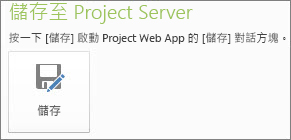
- 在 [儲存至 Project Server] 之下,按一下 [儲存]。
- 輸入專案名稱。
您組織指定的資訊會顯示在 [自訂欄位名稱] 欄中。 - 按一下 [儲存]。
發佈專案
您首次將專案儲存至 Project Server 後,必須發佈排程,這樣每個人才能看見您的變更。
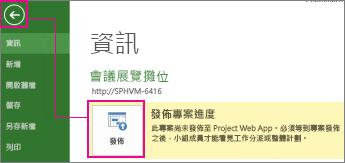
檔案>資訊
按一下 [發佈]。
注意
如果這是您第一次發佈專案,系統會要求您將 SharePoint 網站與專案建立關聯,以便您可以在專案中新增任務聲明和其他文件等文件,並監控專案風險和問題。
將本地專案儲存至 Project Server
如果您將專案儲存在本機,您可以將該專案儲存至 Project Server,讓貴組織的其他人都能使用。
- 開啟 Project 並連線至 Project Server。
- 開啟您已儲存在本機的專案。
- 選擇 [檔案>] [另存新檔]。
- 在 [儲存至 Project Server ] 對話方塊中,在 [ 名稱 ] 方塊中輸入專案名稱。
- 若要在專案中包括任何企業自訂欄位,請按一下自訂欄位的 [值 ] 欄位,然後設定值。
- 按一下 [儲存]。
- 若要將專案簽入 Project Server,請選擇 [ 檔案>關閉]。
儲存專案以供共用
如果您需要與沒有 Project Server 的人共用您的專案計劃,您可以簽出計劃,將它儲存在本機,傳送出去以供檢閱,然後再簽入至 Project Server。
- 按一下 [ 檔案 ] 索引標籤,然後按一下 [ 儲存] & [傳送]。
- 按一下中間窗格中的 [將專案另存為檔案] ,然後按一下右側的 [ 儲存以供共用 ]。
- 按一下 [另存新檔]。
注意
按一下右下角的 [ 另存新檔 ] 按鈕。 請勿按一下最左邊的 [另存新檔 ] 命令。
- 選取您要儲存專案的磁碟機和資料夾,然後按一下 [儲存]。
- 將儲存的檔案傳送給其他人,以直接在專案計劃中進行變更。
注意
共用專案時,您無法從 Project Server 開啟檔案進行編輯。
對共用檔案進行所有變更後,請將變更儲存回 Project Server。
在您最初儲存檔案以進行共用的電腦上連線到 Project Server。
開啟共用檔案。
注意
共用檔案只能從您最初儲存檔案以供共用的電腦儲存回 Project Server。
按一下 [ 檔案 ] 索引標籤,按一下 [ 另存新檔],然後按一下 [儲存]。
注意
在此程序期間,專案名稱會變暗,表示此專案計劃正在返回伺服器。
伺服器上儲存的檔案版本已更新,且可再次編輯。
- 若要在共用專案儲存回 Project Server 後對其進行進一步變更,您必須儲存專案以再次共用。 共用檔案只能儲存回 Project Server 一次。
- 如果共用檔案遺失或因任何原因而無法使用,伺服器管理員可以強制簽入 Project Server 上的專案。