
在甘特圖的長條旁顯示任務名稱,可讓圖表更易閱讀且更具吸引力,特別是如果您只想在會議或報告中顯示圖表的長條圖一側。
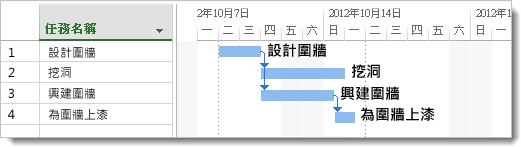
但您不必就此止步。 您可以在甘特圖長條旁新增幾乎任何專案資訊,例如人員名稱、工作成本或任務工期。 您可以在各個條形圖、頂部、底部甚至內部添加文本。
此範例顯示在甘特圖長條右側新增任務名稱的步驟。
在 [甘特圖] 檢視中,選擇 [格式>長條圖樣式]。
秘訣
如果您趕時間,請以滑鼠右鍵按一下甘特圖檢視的圖表部分,然後選取 [長條圖樣式]。
在 [ 長條圖樣式 ] 方塊中,選取 [ 文字 ] 索引標籤。
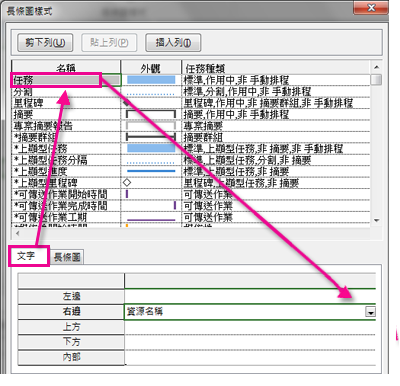
在標示為 [向右] 的列中,選取 [名稱 ] 欄位。
專案管理秘訣 若要增加甘特圖長條的清晰度和視覺吸引力,而不使內容雜亂無章,請只將任務名稱新增至摘要任務。
現在您在圖表外觀上有了創意,以下是其他一些方法,以改善甘特圖長條的外觀。
| 若要 | 方法如下 |
|---|---|
| 新增文字至特定長條 | 按兩下單一橫條。 在方塊中,選取 [ 列文字 索引標籤],然後挑選您想要在甘特圖長條附近出現的文字類型。 確保雙擊條形圖,而不是按兩下條形圖周圍的空間;否則,對話方塊將不會出現。 |
| 新增自訂文字至長條圖 | 若要新增不是專案欄位的唯一文字,請輸入自訂文字欄位,例如 Text1、Text2 或 Text3。 |