
如果您需要中斷某項工作,您可以分割工作,讓其中一部分在排程的較後部分開始。 您可以視需要將工作分割成任意數量的區段。
- 在 [檢視 ] 索引標籤上,在 [工作檢視 ] 群組中,選擇 [甘特圖]。
![[檢視] 索引標籤上的 [任務檢視] 群組。](media/o15-pj-view-taskviews-gantt.jpg)
- 在 [工作 ] 索引標籤的 [排程 ] 群組中,選擇 [分割工作]。
![[任務] 索引標籤之 [分割任務] 按鈕的圖像。](media/o15-pj-task-schedule-split.jpg)
- 在任務的甘特圖長條上,按一下您要發生分割的日期長條,然後將長條的第二部分拖曳到您想要重新開始工作的日期。
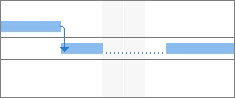
若要移除工作中的分割 (聯結) ,請拖曳任務的區段,直到它觸及另一個區段。
注意
如果您的專案有已分割的任務,但您不確定原因,您的專案可能已在允許分割時調整平級。 在 [資源 ] 索引標籤的 [ 層級 ] 群組中,選擇 [資源撫平選項]。 在 [資源調配 ] 對話方塊中,選取 [ 資源撫平可以在剩餘工時中建立分割 ] 核取方塊,以允許分割作為資源調配的結果,或清除此核取方塊以防止在資源調配期間分割。
本文其他內容
移動分割任務的組成部分
- 在 [檢視 ] 索引標籤上,在 [工作檢視 ] 群組中,選擇 [甘特圖]。
-
若要移動一個部分: 將游標停留在分割工作中第一個 部分以外的任何部分上。
若要移動整個項目: 將游標停留在分割工作的第一部分上。 - 游標會變成四向箭頭
 。
。 - 將列向左拖曳以提早開始,或向右拖曳以稍後開始。
注意
如果您的專案有已分割的任務,但您不確定原因,您的專案可能已在允許分割時調整平級。 在 [資源 ] 索引標籤的 [ 層級 ] 群組中,選擇 [資源撫平選項]。 在 [資源調配 ] 對話方塊中,選取 [ 資源撫平可以在剩餘工時中建立分割 ] 核取方塊,以允許分割作為資源調配的結果,或清除此核取方塊以防止在資源調配期間分割。
變更分割工作的持續時間
若要變更整個分割工作 (的持續時間,包括其所有區段) ,請在「 期間 」欄位中輸入新的持續時間。
您也可以調整分割任務每個區段的持續時間:
- 在 [檢視 ] 索引標籤上,在 [工作檢視 ] 群組中,選擇 [甘特圖]。
- 將游標停留在分割工作任何部分的右端,直到游標變成展開箭號 展開
 。
。 - 向左拖曳可縮短部分的持續時間,或向右拖曳可延長持續時間。
修改分割任務的甘特圖長條樣式
根據預設,分割工作會在 [甘特圖] 檢視中以連接每個分割部分的虛線表示。 您可以透過修改分割長條圖樣式來變更分割的外觀。
- 在 [檢視 ] 索引標籤上,在 [工作檢視 ] 群組中,選擇 [甘特圖]。
- 在 [格式] 索引標籤上,選取 [甘特圖樣式] 群組右下角的 [格式列] 樣式按鈕。
- 在 [長條圖樣式] 對話方塊中,選取資料表 [名稱] 欄中的 [分割]。
- 在 [ 長條圖 ] 索引標籤的 [中間] 底下,選取 [圖案]、[ 圖樣] 和 [色彩 ] 清單中的分割長條選項。