
重要
2026 年 10 月之後,將不再支援 Microsoft Publisher。 Microsoft 365 訂閱者將不再具有存取權。 深入了解 Publisher 停用。
“兩頁跨頁”概念可能有點令人困惑,因此在跳到有關如何查看兩頁跨頁的最後一節之前,您可能需要先看看定義該概念的前兩部分。
什麼是兩頁跨頁
兩頁跨頁是一種列印慣例,代表裝訂或摺疊專案(例如書籍、小冊子、電子報或賀卡)中的前導和後置頁面。 通常,兩頁跨頁中的頁面會相互鏡像。
例如,這份四頁電子報的第 2 頁和第 3 頁構成了兩頁的跨頁。
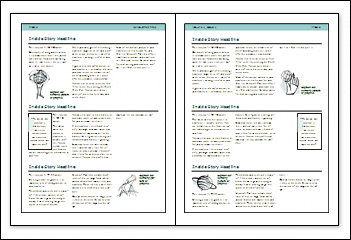
如果您比較第 2 頁和第 3 頁的頁碼、運行標題和邊界的位置,可以看到第 3 頁是第 2 頁的鏡像。
然而,並非所有兩頁跨頁都有鏡像頁面佈局。
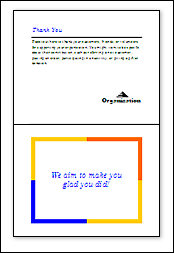
在這張從下到上打開的賀卡中,卡片的內側是兩頁的跨頁。
頁面排序 (出版物視窗右下角的控制項,該控制項由頁面形狀圖示組成) 四頁電子報和賀卡看起來都像這樣。
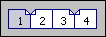
在電子報中,每個頁面在頁面排序中由一個頁面圖示表示。 在賀卡中,包含唯一內容的每一個介面都會被視為一個頁面。 請注意第 2 頁和第 3 頁的圖示看起來像對開頁。
兩頁跨頁不是
兩頁跨頁不僅僅是出版物中的任意兩頁。 例如:
在明信片和小冊子等有正面和背面的出版物中,兩面不是兩頁的跨頁。 每邊都有內容,但不能同時查看邊。
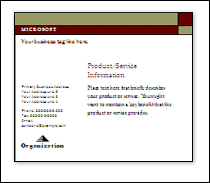
您可以查看這張明信片的正面或背面。
明信片的頁面排序如下所示。

卡片的正面和背面分別由一個頁面圖示代表。 即使將明信片出版物設定為兩頁跨頁,也無法同時看到明信片的兩面。Web 出版物由一系列個別頁面組成,不能視為兩頁跨頁模式。
注意
若要了解您是否正在使用 Web 出版物,請查看標題列。 它會根據您開啟的出版物類型而顯示 [列印出版物] 或 [Web 出版物]。
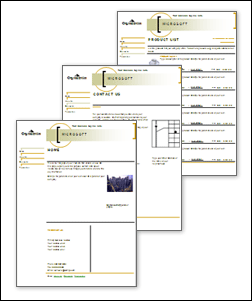
在網站上,每一頁都是獨立的。 如果將兩個網頁設計成有人會同時檢視它們,這是沒有道理的。 因此,當您開啟網頁出版物時,[檢視] 功能表上就無法使用 [兩頁跨頁模式] 選項。
秘訣 在明信片、手冊和網路出版物中,您無法同時檢視兩個頁面,以便處理內容。 如果您只是想要同時顯示兩頁或多頁,以便查看它們彼此的關聯性,您可以在 [預覽列印] 中執行此動作。 在 [ 檔案 ] 功能表上按一下 [ 預覽列印]。 按一下 [ 多個頁面 ] 按鈕,然後選擇您要顯示的頁數。
如何?檢視兩頁跨頁?
- 在 [檢視 ] 功能表上,選取 [ 兩頁模式]。
- 如果您在 [檢視] 功能表上沒有看到 [兩頁跨頁],則您正在使用 Web 出版物。 您無法在 Web 出版物中檢視兩頁跨頁。
- 在明信片和小冊子等出版物中,您不能同時查看出版物的正面和背面。 選取 [兩頁模式 ] 沒有任何作用。
- 出版物必須至少有三頁,您才能看到選取 [ 兩頁跨頁] 的結果。
- 在多頁出版物中,如果您看到第一頁,您可能不會注意到選取 [ 兩頁跨頁] 的效果。 在頁面排序器上,按一下第 2 頁和第 3 頁的圖示以查看兩頁模式。
- 您無法同時檢視兩個非連續的頁面。
- 若要切換回一次檢視一頁,請在 [ 檢視 ] 功能表上清除 [ 兩頁跨頁] 核取方塊。