您通常只要開啟受保護的檔案即可檢視它。 例如,您可以按兩下電子郵件訊息中的附件、「檔案總管」中的文件或檔案連結,並能夠開啟受保護的檔案。
如果您嘗試開啟副檔名為 .pfile 的受保護檔案,例如 .ppng,您將需要使用 Microsoft Purview 資訊保護 檢視器或 Azure 資訊保護 行動檢視器 (AIP 行動裝置檢視器) 。 這些檢視器可以在 Windows、Android 或 iOS 上開啟受保護的文字檔案、受保護的影像檔案、受保護的 PDF 檔案,以及所有副檔名為 .pfile 的檔案。
如果您嘗試開啟受保護的 PDF,您也可以選擇使用支援的 PDF 閱讀程式,例如 Microsoft Edge 來開啟它。 如需詳細資訊,請參閱在 Windows 或 Mac 上使用 Microsoft Edge 檢視受保護的 PDF。
如果您嘗試在 Windows 中開啟受保護的檔案,但檔案無法正確開啟,您可能需要使用桌面的 Microsoft Purview 資訊保護檢視器。
資訊保護檢視器支援下列檔案類型和環境。
| 需求 |
描述 |
| 支援的作業系統版本 |
最低作業系統包括:
- Windows Server 2016
- Windows Server 2019
- Windows 10
- Windows 11
|
| 支援的登入認證 |
使用下列其中一個動作登入資訊保護檢視器:
公司或學校認證 請嘗試使用您的公司或學校認證登入。
Microsoft 帳戶 如果您的個人電子郵件地址已用來保護檔案,請使用 Microsoft 帳戶登入。 如果您需要申請 Microsoft 帳戶,您可以使用個人 Hotmail 或 Gmail 帳戶或任何其他電子郵件地址進行申請。 |
| 支援的檔案類型 |
支援的檔案類型包括受保護的電子郵件訊息、PDF 檔案、影像、文字檔案和 .pfile 副檔名。
例如,這些 .pfile 檔包括下列副檔名: .rpmsg、 .pdf、 .ppdf、 .pjpg、 .pjpeg、 .ptiff、 .ppng、 .ptxt、 .pxml |
安裝 Microsoft Purview 資訊保護檢視器。 檢視器會自動安裝為 Microsoft Purview 資訊保護用戶端的一部分。 或者,您可以自行安裝 Microsoft Purview 資訊保護檢視器。
例如,按兩下檔案或附件,或按一下檔案) 的連結,來開啟受保護的檔案 (。 如果系統提示您選取應用程式,請選取 [使用資訊保護檢視器開啟>]。
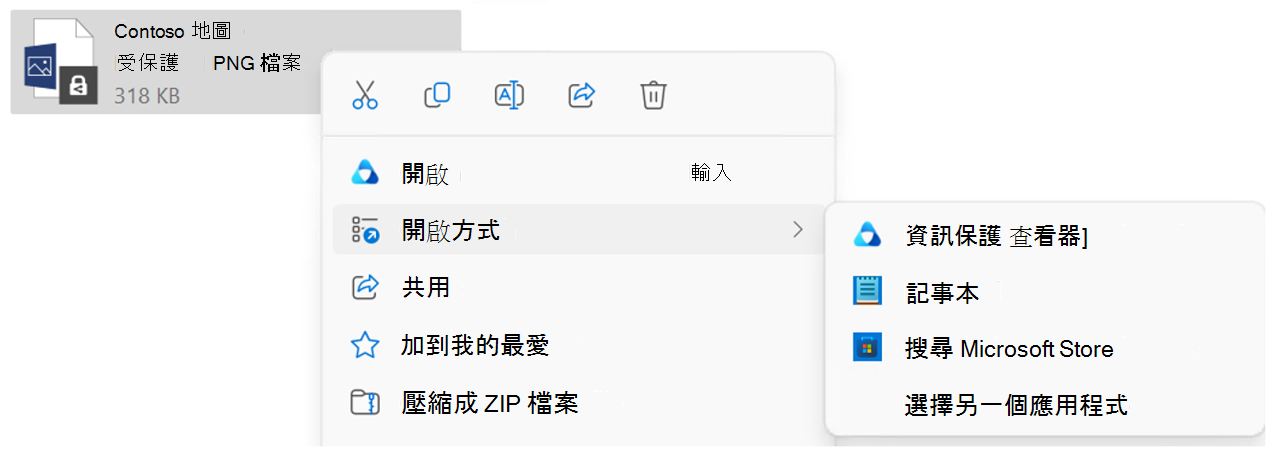
如果您看到 [登入] 或 [註冊] 頁面,請按一下 [登入] 並輸入您的認證。 如果受保護的檔案是以附件形式傳送給您,請務必指定用來傳送檔案給您的相同電子郵件地址。
如果您沒有被接受的帳戶,請參閱驗證提示。
唯讀版本的檔案會在資訊保護檢視器或與檔案副檔名相關聯的應用程式中開啟。
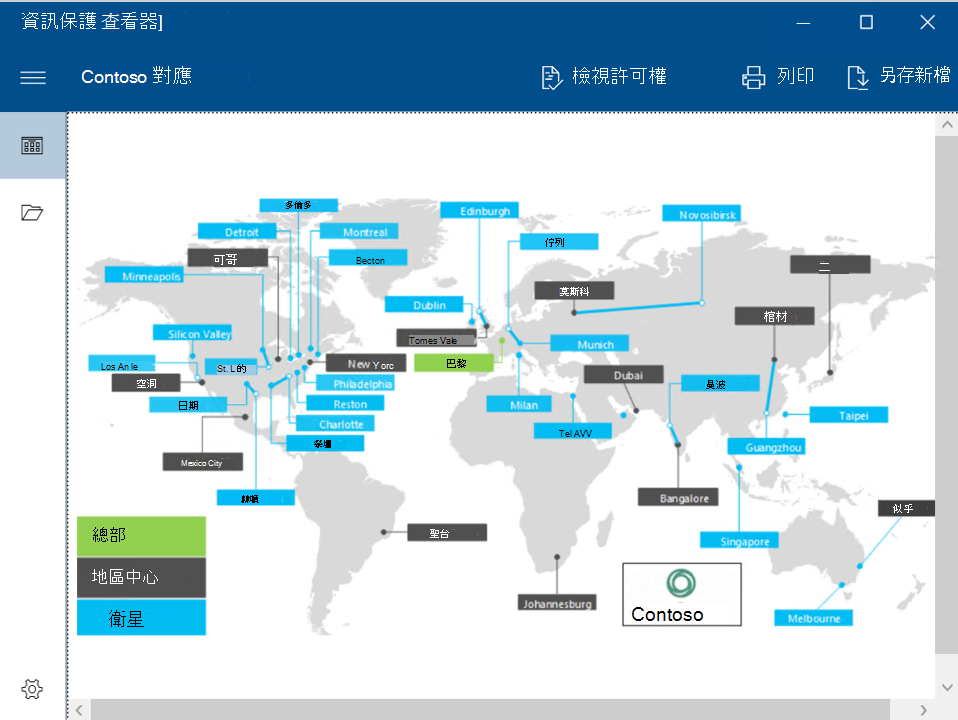
如果您有其他受保護檔案要開啟,您可以使用 [ 開啟 ] 選項,直接從檢視器瀏覽到這些檔案。 選取 [開啟] 時,隨即開啟 [檔案總管]。 然後,選取的檔案會取代檢視器中的原始檔案。
如果要查看檔案的擁有者和權限,請按一下 [檢視權限]。
如果要列印檔案,請按一下 [列印]。
如果您想要編輯檔案,請按一下 另存新檔。 這會建立不受保護的檔案複本。
驗證提示
在您可以檢視受保護的檔案之前,用來保護該檔案的 Rights Management 服務必須先確認您有權檢視該檔案。 服務會透過檢查您的使用者名稱和密碼來執行此確認。 在某些情況下,這些認證可能已被快取,但您沒有看到要求您登入的提示。 在其他情況下,系統會提示您提供認證。
如果您的組織沒有雲端帳戶供您使用 Microsoft 365 或 Microsoft Azure) 的 (,且沒有使用對等的內部部署版本 Directory Rights Management Services) (Azure,則您有兩個選擇:
- 如果您收到受保護的電子郵件,請依照指示使用社交身分識別提供者登入,例如 Google、如果您使用的是 Gmail 帳戶 () 或申請一次性密碼。
- 您可以申請接受您認證的免費帳戶,以便開啟受 Rights Management 保護的文件。 若要申請此帳戶,請按一下連結以申請 個人 RMS ,並使用您公司的電子郵件地址,而不是個人電子郵件地址。
如果您嘗試在 iOS 行動裝置上開啟受保護的檔案,但檔案無法正確開啟,您可能需要使用 iOS 版的 Azure 資訊保護 行動裝置檢視器。 此行動檢視器可讓您檢視受保護的電子郵件、PDF、影像和文字檔案,這些檔案無法使用這些檔案類型的一般應用程式開啟。
iOS 的 AIP 行動檢視器支援下列檔案類型和環境:
| 需求 |
描述 |
| 支援的作業系統版本 |
最低作業系統包括:
Intel CPU 不支援 AIP 行動檢視器。 |
| 支援的行動裝置 ABI |
支援的應用程式二進位介面 (ABI) 包括:
- armeabi-v7a
- ARM64-V8A
- x86_64
|
| 支援的登入認證 |
使用下列其中一個動作登入 AIP 行動裝置檢視器應用程式:
公司或學校認證 請嘗試使用您的公司或學校認證登入。 如果您有任何疑問,請與您的系統管理員聯繫,以了解您的組織是否具有具有行動裝置擴充功能的內部部署 Active Directory Rights Management 服務,或使用 Azure 資訊保護。
Microsoft 帳戶 如果您的個人電子郵件地址已用來保護檔案,請使用 Microsoft 帳戶登入。 如果您需要申請 Microsoft 帳戶,您可以使用個人 Hotmail 或 Gmail 帳戶或任何其他電子郵件地址進行申請。 |
| 支援的檔案類型 |
支援的檔案類型包括受保護的電子郵件訊息、PDF 檔案、影像、文字檔案和 .pfile 副檔名。
例如,這些 .pfile 檔包括下列副檔名: .rpmsg、 .pdf、 .ppdf、 .pjpg、 .pjpeg、 .ptiff、 .ppng、 .ptxt、 .pxml |
- 從 App Store 下載 Azure 資訊保護 行動裝置應用程式。
- 安裝應用程式之後,請移至受保護的電子郵件或檔案。
- 當系統提示您為受保護檔案選取應用程式時,請選取 AIP 檢視器。
- 選取 [ 共用],然後選取 [AIP 檢視器]。
- 登入,或依照提示選取憑證。
- 通過驗證之後,您的電子郵件或檔案將在 AIP 檢視器中開啟。
AIP 行動裝置檢視者的支援範圍和建議使用方式
AIP 行動裝置應用程式僅供檢視者使用,無法讓您建立新電子郵件、回覆電子郵件,或建立或編輯受保護的檔案。 AIP 行動應用程式也無法開啟受保護 PDF 或電子郵件的附件。
-
如果您的行動裝置上已安裝 Office 行動裝置 App,建議您使用 Office 應用程式來檢視受保護的檔案
-
AIP 行動裝置應用程式僅支援受保護的檔案。 不支援未受保護的檔案,且無法在行動檢視器應用程式中使用。
- 目前不支援 Intune 的 Open In/Share 篩選功能。
-
條件式存取原則 需要使用 Microsoft Authenticator。
-
如果電子郵件有兩層以上的受保護郵件,則 AIP 行動檢視器只能開啟第一個附加的電子郵件。 第二層附件及更高版本的附件將會失敗並出現錯誤。
注意
- AIP 行動裝置檢視器應用程式會將系統中繼資料和假名化使用者資料傳送給 Microsoft,例如裝置識別碼、製造商、作業系統,以及作業系統版本和組建編號。
- 每次啟動 AIP 行動檢視器應用程式時,以及每次用來解密和取用裝置上受保護的文件時,都會傳送資料。
在 Android 裝置上檢視受保護的檔案
如果您嘗試在 Android 行動裝置上開啟受保護的檔案,但檔案無法正確開啟,您可能需要使用 Android 版 Azure 資訊保護 行動裝置檢視器。 Android 版 AIP 行動裝置檢視器可讓您檢視受保護的電子郵件、PDF、影像和文字檔案,而這些電子郵件、PDF、影像和文字檔案無法使用這些檔案類型的一般應用程式開啟。
Android 版 AIP 行動裝置檢視器支援下列檔案類型和環境:
| 需求 |
描述 |
| 支援的作業系統版本 |
最低行動作業系統包括:
Intel CPU 不支援 AIP 行動檢視器。 |
| 支援的行動裝置 ABI |
支援的應用程式二進位介面 (ABI) 包括:
- armeabi-v7a
- ARM64-V8A
- x86_64
|
| 支援的登入認證 |
使用下列其中一個動作登入 AIP 行動裝置檢視器應用程式:
公司或學校認證 請嘗試使用您的公司或學校認證登入。 如果您有任何疑問,請與您的系統管理員聯繫,以了解您的組織是否具有具有行動裝置擴充功能的內部部署 Active Directory Rights Management 服務,或使用 Azure 資訊保護。
Microsoft 帳戶 如果您的個人電子郵件地址已用來保護檔案,請使用 Microsoft 帳戶登入。 如果您需要申請 Microsoft 帳戶,您可以使用個人 Hotmail 或 Gmail 帳戶或任何其他電子郵件地址進行申請。 |
| 支援的檔案類型 |
支援的檔案類型包括受保護的電子郵件訊息、PDF 檔案、影像、文字檔案和 .pfile 副檔名。
例如,這些 .pfile 檔包括下列副檔名: .rpmsg、 .pdf、 .ppdf、 .pjpg、 .pjpeg、 .ptiff、 .ppng、 .ptxt、 .pxml |
- 從 Google Play 商店下載 Azure 資訊保護 行動裝置應用程式。
- 安裝應用程式之後,請移至受保護的電子郵件或檔案。
- 當系統提示您選取應用程式時,請選取 AIP 檢視器。
- 依照提示登入或選取憑證。
- 通過驗證之後,您的電子郵件或檔案會在 AIP 行動裝置檢視器中開啟。
AIP 行動裝置檢視者的支援範圍和建議使用方式
AIP 行動裝置應用程式僅供檢視者使用,無法讓您建立新電子郵件、回覆電子郵件,或建立或編輯受保護的檔案。 AIP 行動應用程式也無法開啟受保護 PDF 或電子郵件的附件。
-
如果您的行動裝置上已安裝 Office 行動裝置 App,建議您使用 Office 應用程式來檢視受保護的檔案
-
AIP 行動裝置應用程式僅支援受保護的檔案。 不支援未受保護的檔案,且無法在行動檢視器應用程式中使用。
- 目前不支援 Intune 的 Open In/Share 篩選功能。
-
條件式存取原則 需要使用 Microsoft Authenticator。
-
如果電子郵件有兩層以上的受保護郵件,則 AIP 行動檢視器只能開啟第一個附加的電子郵件。 第二層附件及更高版本的附件將會失敗並出現錯誤。
注意
- AIP 行動裝置檢視器應用程式會將系統中繼資料和假名化使用者資料傳送給 Microsoft,例如裝置識別碼、製造商、作業系統,以及作業系統版本和組建編號。
- 每次啟動 AIP 行動檢視器應用程式時,以及每次用來解密和取用裝置上受保護的文件時,都會傳送資料。
