
大多數時候,加入商務用 Skype會議只需點擊會議連結即可。 您可以在任何地方加入會議,例如機場、咖啡店、旅館,甚至在外出時使用行動裝置加入。
透過 商務用 Skype 應用程式參加會議
注意
正在使用 iOS 9 但無法加入會議嗎? 請參考Microsoft知識庫文章3097592:iOS 9 上無法從 Lync 2013、Lync 2010 或 商務用 Skype 以外的環境加入會議。
在您的 iOS 裝置上開啟 商務用 Skype。
在主畫面的「 即將來臨」下,點選你想加入的會議。

你也可以點擊會議按鈕 ( ) 查看行事曆上的所有項目。
選擇你想加入的會議,然後點選 「加入會議」。
注意
如果這是線上會議,你會看到
 。 點擊它即可直接進入會議。 快速 加入 按鈕目前在 iPad 上無法使用。
根據您設定的 VoIP 通話選項,會發生下列其中一種情況:
- 您會使用 Wi-Fi (如果連線到 Wi-Fi 網路) 或行動數據方案,透過 VoIP 連線至音訊或視訊。
- 或者,商務用 Skype 會用手機撥打給你,你也會接受 商務用 Skype 來參加會議。 這只會在商務用 Skype選項頁面 (語音和視訊通話選項) 設為開啟,且你的裝置未連接 Wi-Fi 網路時才會發生。
從會議邀請中加入會議
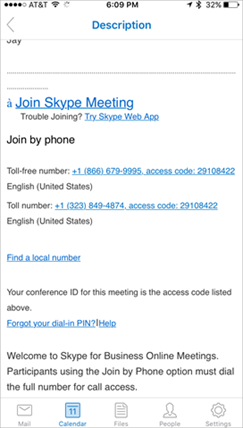
從你的 Outlook 應用程式或行事曆,或其他電子郵件應用程式或行事曆開啟會議邀請。
點擊你想使用的電話號碼加入會議。
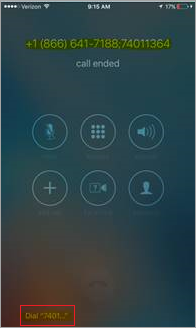
在撥號器畫面底部,點擊撥號提示,自動輸入會議 ID (存取碼) 並加入會議。
使用電話加入會議或電話會議
您也可以從任何電話撥入會議,只要撥打會議邀請中所列的 [使用電話加入] 號碼即可。 撥入電話號碼列在會議請求的底部。
當您撥入後,您的電話號碼會顯示在會議名冊中。
在會議大廳等候
會議大廳是線上等候區。 會議主持人控制會議的進入權限,所以你可能需要等會議主持人讓你進去。 若您在大廳等候,請勿移動至另一個 App,否則就會取消您加入會議的要求。


