
Skype 會議廣播是商務用 Skype Online 和 Microsoft 365 的一項功能,可讓您排程、產生和廣播會議或活動給最多 10,000 名出席者的線上觀眾。 您可以在 Skype 會議廣播入口網站排程此規模的會議。
重要
商務用 Skype Online 將於 2021 年 7 月 31 日淘汰,屆時將會終止存取該服務。 我們鼓勵客戶開始升級至 Microsoft Teams,這是 Microsoft 365 中通訊和團隊合作的核心用戶端。
開始使用 Skype 會議廣播
在系統管理員為貴組織啟用 Skype 會議廣播 Skype 會議廣播功能之後,您就可以開始使用。 如果尚未啟用此功能,您會收到一則訊息,指出您沒有使用它的權限。
步驟 1:排程您的直播
您可以使用 Skype 會議廣播入口網站來排程廣播。 這是入口網站的外觀。
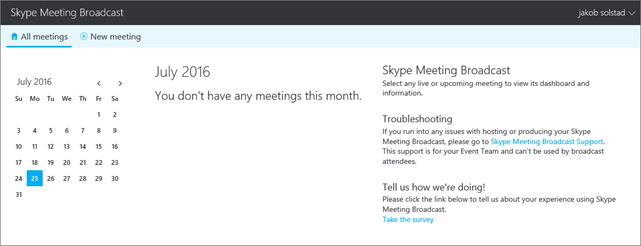
在入口網站上,您可以排程最多 10,000 位出席者的廣播。 您也可以選擇:
- 保護會議,以便僅列出的出席者可以出席。
- ) 可下載的 MP4 檔案 (建立會議錄製影片。
- 在會議結束後提供視訊隨選。
- 新增客群參與應用程式,例如投票應用程式 Microsoft Pulse。 它可以讓您保持與會者的參與度,並且您將即時了解活動的接收情況。
步驟 2:製作您的廣播事件
現在,您可以切換到商務用 Skype 來舉辦您的活動:
- 視需要上傳在會議期間發表的任何 PowerPoint 投影片組。 也可以從攝影機來源提示開始現場轉播。
- 確認音訊是否正常運作。
- 啟用摘要。
- 開始和停止廣播。
廣播結束後,請返回 Skype 會議廣播入口網站以下載廣播的錄製內容,以及有關活動的報告。 會議報告包含工作階段識別碼、參與者名稱和電子郵件地址、瀏覽器資訊、日期和時間戳記、加入 (活動、播放、暫停) ,以及語言。 您可以使用此資訊來聯繫出席者,並提供有關廣播的後續資訊。
Skype 會議廣播角色
在大型企業中,可能會有多人參與主持廣播會議。
| 角色 | 此人員的動作 |
|---|---|
| 召集人 | 建立會議邀請並邀請出席者、檢閱會議報告,以及將錄製內容張貼到 Microsoft 365 影片。 |
| 活動小組成員 | 管理會議來源 (PowerPoint、音訊和視訊) ,並管理廣播製作控制項。 活動小組成員也可以以演講者或簡報者的身分參與會議。 注意:Skype 會議廣播目前不支援在 PowerPoint 簡報中使用內嵌視訊。 |
| 出席者 | 線上觀看活動。 |
系統需求
以下是每個角色製作或參加會議廣播所需的項目。
| 角色 | 他們需要什麼軟體 |
|---|---|
| 出席者 | Edge、Internet Explorer 11、Chrome 35 或更新版本、Firefox、OSX Safari、iOS 8 或更新版本、Android (KitKat) 注意: Windows 7 上的 Internet Explorer 11、Firefox 版本 41 和更早版本,以及 Mac 上的 Safari 需要 Adobe Flash。 |
| 活動小組成員 |
其電腦上安裝商務用 Skype。 您必須確定您擁有最新版本的商務用 Skype 應用程式。 若要了解您使用的是哪個版本,請在商務用 Skype 中選擇 [關於商務用 Skype] 的[>說明]。 您需要下列其中一個版本:
若要主持會議,製作人需要下列授權:
注意:您手機上的 Microsoft Intune 託管瀏覽器目前不支援 Skype 會議廣播。 |
活動小組成員和出席者快速入門
系統管理員入門
這些文章說明您需要做什麼,您的企業可以主持 Skype 會議廣播會議。
注意
Skype 會議廣播可供使用 Office 365 A5 或 Office 365 A3 的教育組織使用。 如需詳細資訊,請參閱封鎖的 Skype 會議廣播使用者授權。
- 如果您尚未完成,請為您的組織設定商務用 Skype Online。
- 啟用 Skype 會議廣播:啟用此功能後,使用者可以將會議廣播給公司內的其他人員。
如果您的公司有防火牆:
- 若要將其他企業新增至受信任使用者聯盟,以便與他們一起廣播,請執行使用者可以與外部商務用 Skype 使用者聯繫中的步驟。
- 如果您想要與公司外部出席者廣播網路研討會或其他會議,您需要設定您的網路。 請參閱設定用於 Skype 會議廣播的網路。
或者 - 設定用於 Skype 會議廣播的內部部署。 本文適用於使用商務用 Skype Server 2015 的客戶。