

文件識別碼可協助您管理文件,其提供的簡便方式,不論項目的所在位置為何,都能加以追蹤。 例如,如果法律合約從一個文件庫被移到另一個網站的封存文件庫,該合約會保留其文件識別碼。 您可以使用文件識別碼輕鬆地找到封存合約。 文件識別碼會自動指派給上傳的文件,而且這個文件識別碼會在整個生命週期中跟隨該項目。 文件識別碼也可以指派給文件組。
啟動、啟用及設定文件識別碼
若要使用文件識別碼來追蹤文件或記錄,您必須先在網站集合中啟動該功能。
啟動文件識別碼網站集合功能
注意
只有網站集合系統管理員才能夠啟用文件識別碼功能。
- 移至頂層網站或網站集合。
- 按一下標題列上的 [設定]
![SharePoint 2016 [設定] 按鈕。](../media/sp16-settings-button-icon.png) 然後按一下 [網站設定]。
然後按一下 [網站設定]。
在 SharePoint 群組連線的網站中,按一下 ,然後按一下 [網站內容],然後按一下 [網站設定]。 - 按一下 [網站集合系統管理] 底下的 [網站集合功能]。
- 在 [文件 ID 服務] 旁邊,按一下 [ 啟用]。 項目旁邊會出現 [使用中] 圖示,且目前網站集合的功能已啟用。
啟動及設定網站集合中的文件識別碼
當您為任何網站集合啟用文件識別碼功能時,網站集合中的所有文件都將自動指派文件識別碼。 網站集合中的文件數目會影響完成此程序所需時間。
注意
若要啟用和設定文件識別碼功能,您必須是網站集合系統管理員。
移至頂層網站或網站集合。
按一下標題列上的 [設定]
然後按一下 [網站設定]。
在 SharePoint 群組連線的網站中,按一下 ,然後按一下 [網站內容],然後按一下 [網站設定]。按一下 [網站集合系統管理] 底下的 [文件識別碼設定]。
在文件識別碼設定頁面上的 [指派文件識別碼] 區段中,確認 [指派文件識別碼] 核取方塊中有核取記號。
![在 [文件識別碼設定] 頁面指定文件識別碼](../media/sp16-document-id-settings-page.png)
注意
當您在網站集合中啟用文件 ID 時,您會收到下列訊息: 文件 ID 功能的設定排程由自動化程序完成。 此程序所需的時間取決於網站集合中的文件數目。
- 若要設定自動附加至每個文件識別碼開頭的字元或數字自訂字串,請在 [識別碼開頭] 底下輸入字串。
- 如果要自動新增字首至網站集合中的所有現有文件識別碼,請選取 [重設所有文件識別碼] 核取方塊。
- 在 [文件識別碼查閱搜尋範圍] 區段中,選取要用來做為識別碼查閱搜尋範圍的網站。
按一下 [確定]。
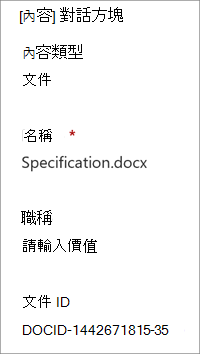
當您啟用網站集合的文件識別碼時,在網站集合層級會有一欄新增至文件與文件組內容類型。 指派給項目的識別碼會出現在 [文件識別碼] 欄中。 您可以在文件庫的詳細資料窗格中找到文件識別碼。
我們隨時洗耳恭聽
本文是否有幫助? 如果有幫助,請在本頁面最下方提供您寶貴的意見。 如果沒有幫助,請告知我們造成混淆或有所遺漏之處。 請提供您所用的 SharePoint、作業系統和瀏覽器版本。 我們會根據您的意見反應,仔細檢查相關事項、新增資訊並更新本文。