
您可以使用 SharePoint 隨附的稽核記錄報告,來檢視網站集合稽核記錄中的資料。 您可以排序、篩選及分析此資料,以判斷誰對網站集合中的網站、清單、文件庫、內容類型、清單項目和文件庫檔案執行了哪些動作。 例如,您可以判斷刪除了哪些內容。
了解誰對網站集合中的哪些內容採取了什麼動作,對於協助您的組織履行其需求至關重要,例如符合法規合規性和記錄管理。 您可以將稽核記錄報告儲存為 Microsoft Excel 2013 預覽活頁簿,並儲存到您指定的網站集合中的文件庫。
注意
必須啟用稽核才能使用稽核記錄報告。 在 設定網站集合的稽核設定中尋找啟用稽核功能的詳細資訊。
注意
頁面(例如 .aspx)不被視為文件,因此無法在 SharePoint Server 2016 中稽核。
稽核記錄報告可用的事件
下列事件可用於稽核記錄報告,協助您判斷誰對網站集合的內容採取了哪些動作:
- 已開啟和下載的文件、已檢視清單中的項目,或已檢視項目屬性 (此事件不適用於 SharePoint 網站)
- 編輯的項目
- 已取出和取出項目
- 已移動並複製到網站集合中其他位置的項目
- 已刪除及還原的項目
- 內容類型和欄位的變更
- 搜尋查詢
- 使用者帳戶和權限的變更
- 變更稽核設定和刪除稽核記錄事件
- 工作流程事件
- 自訂事件
可用的稽核記錄報告
您可以使用 SharePoint 隨附的下列稽核記錄報告,來協助判斷誰對網站集合的內容採取了哪些動作:
- 內容檢視 檢舉已檢視網站內容的使用者。 在 SharePoint 中,此報告將為空白,因為稽核期間不會擷取這些事件。
- 內容修改 報告內容變更,例如修改、刪除以及簽入和簽出文件。
- 刪除 報告已刪除的內容。
- 內容類型和清單修改 報告內容類型的新增、編輯和刪除。
- 原則修改 關於變更網站集合的資訊管理原則的事件報告。
- 到期與處置 報告與內容到期時如何移除相關的所有事件。
- 稽核設定 報告稽核設定的變更。
- 安全性設定 報告安全性設定的變更,例如使用者/群組事件,以及角色和權限事件。
- 執行自訂報表 您可以指定自訂報表的篩選,例如將報表限制為一組特定事件、特定清單中的項目、特定日期範圍,或由特定使用者執行的事件。
以下是刪除稽核記錄報告範例。 它代表其他稽核記錄報告。
- 稽核資料的摘要會以樞紐分析表形式顯示在活頁簿的 [ 稽核資料 - 表格] 工作表中。
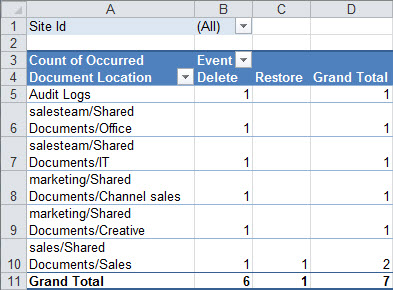
- 報表的資料會在活頁簿的 [報表資料 1 ] 工作表中提供。
![[刪除稽核報告] 報告資料](../media/ss-delauditrptrptdata.jpg)
檢視稽核記錄報告
若要檢視稽核記錄報告:
點選 「設定
 」,然後點選 「網站設定」。
按一下 [網站集合管理] 區段中的 [稽核記錄報告]。
選取您想要的報告,例如 [檢視稽核報告] 頁面上的 [ 刪除 ]。
輸入 URL,或瀏覽至您要儲存報表的文件庫,然後按一下 [確定]。
在 [作業成功完成] 頁面上,按一下 [按一下這裡] 以檢視此報告。 如果您收到錯誤,可能是因為稽核記錄未啟用,或沒有可顯示的資料。 請參閱 [設定網站集合的稽核設定], 以確保已設定事件記錄。
注意
- 按一下這裡檢視此 報告,至少必須安裝 Excel 版本 2013,才能檢視稽核記錄報告。
- 或者,如果文件庫已啟用在瀏覽器中開啟文件,請移至儲存稽核記錄報告的文件庫,指向稽核記錄報告,按一下向下箭號,然後按一下 [ 在瀏覽器中檢視]。
您可以使用標準 Excel 功能,將報表縮小至您想要的資訊。 可以分析和檢視記錄資料的一些方法包括:
- 篩選特定網站的稽核記錄報告。
- 篩選特定日期範圍的稽核記錄報告。
- 正在排序稽核記錄報告。
- 判斷誰已更新內容。
- 判斷哪些內容已刪除但未還原。
- 檢視項目權限的變更。