

網站內容類型有助於輕鬆提供整個網站的一致性。 身為網站擁有者,您可以建立或自訂具有所需特性的內容類型,例如特定範本、特定中繼資料等。 例如,當使用者從 [新增項目 ] 或 [新增文件 ] 功能表選擇項目時,您可以確保使用自訂內容。
![SharePoint 中使用自訂內容類型的 [新增文件] 功能表](../media/spo-newdoc-contenttypes.jpg)
若要深入了解內容類型,請參閱 內容類型簡介和內容類型發佈。
重要
若要為網站建立網站內容類型,您必須擁有該網站的完整控制權。 若要為網站集合中的頂層網站建立網站內容類型,您必須是網站集合系統管理員。
若要建立可供使用者在網站上的任何位置使用的網站內容類型,請遵循下列步驟:
建立內容類型
前往您要建立網站內容類型的網站。
選取 [設定] [
![Office 365 設定] 按鈕](../media/settingsbutton.png) ,然後選取 [網站設定]。
,然後選取 [網站設定]。在 Web Designer 圖庫下,選取網站內容類型。
![在 SharePoint Online [網站設定] 頁面中的 [網站設計工具庫] 選項](../media/spo-galleriessettings.jpg)
[圖庫] 會依類別分組顯示所有現有的網站內容類型。 您選擇的項目會成為新內容類型的父群組。在 [ 顯示群組 ] 方塊中,選取您要使用的群組,然後選取 [建立]。
在 [新網站內容 ] 頁面上,提供新內容類型的名稱和描述。
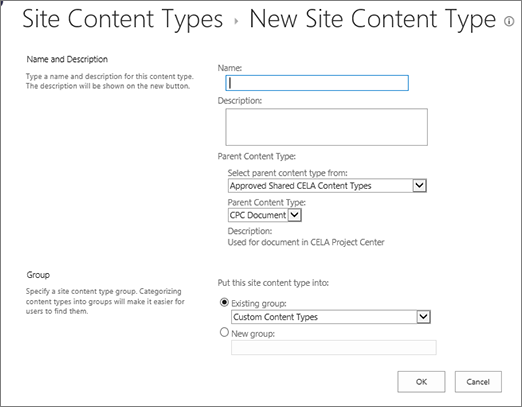
在 [上層內容類型 ] 區段中,選取上層群組的名稱,然後選取 [ 上層內容類型]。
在 [群組 ] 區段中,決定是要將新內容類型放在現有的群組中,還是建立新群組。
選取 [確定]。
當 SharePoint 建立新的內容類型時,會為其開啟 [ 網站內容類型 ] 頁面,供您進一步自訂。
變更網站內容類型的名稱
- 移至包含您要重新命名之內容類型的網站首頁。
- 選取 [設定] [,然後選取 [網站設定]。
- 在 [Web Designer 圖庫] 群組中,選取 [網站內容類型]。
- 在 [網站內容類型 ] 頁面上,選取您要變更的內容類型的名稱。
- 在 [網站內容類型資訊 ] 頁面的 [設定] 底下,選取 [ 名稱]、[描述] 和 [群組]。
- 在 [名稱與描述] 區段的 [名稱] 文字方塊中,變更內容類型的名稱。
- 完成後,選取 [確定]。
將文件範本與網站內容類型建立關聯
若要確保文件在網站及其子網站之間具有一致的內容,您可以將 Word、Excel 或 PowerPoint 範本與網站內容類型建立關聯。
例如,您可能希望員工在建立每週時程表時使用標準 Excel 範本。 如果您將範本與 [時程表] 內容類型建立關聯,那麼每次有人使用 [時程表] 內容類型時,正確的範本就會自動載入至工作表。
您可以新增 [時程表] 內容類型至文件庫,讓使用者更省事。 然後,使用者只要選取 [新增文件 ] 功能表上的 [時程表],就能開啟正確的時程表。 若要了解如何執行這項操作,請參閱 將內容類型新增至清單或文件庫。
若要將範本與網站內容類型建立關聯,請遵循下列步驟。
前往您想要將範本與網站內容類型建立關聯的網站。
選取 [設定] 按鈕 [
,然後選取 [網站設定]。在 Web Designer 圖庫下,選取網站內容類型。
透過關聯 Word、Excel 或 PowerPoint 範本來選取您想要變更的內容類型名稱。
在 [設定] 底下,選取 [ 進階設定]。
輸入範本的位置:
- 如果範本已儲存在您的網站上,請選取 [輸入現有文件範本的 URL],然後輸入您要使用的範本 URL。
- 如果文件範本是儲存在本機電腦上,請選取 [上傳新的文件範本],然後選取 [ 瀏覽]。 在 [選擇檔案 ] 對話方塊中,找到您想要使用的檔案,加以選取,然後選取 [ 開啟]。
![在 [進階設定] 頁面上新增內容類型的 [範本] 文字方塊](../media/spo-addtemplate.jpg)
在 底下更新從此類型繼承的所有內容類型?,如果您想要使用文件範本更新從此內容類型繼承的所有內容類型,請選取 [是 ]。
選取 [確定]。
新增欄至網站內容類型
內容類型的欄會呈現中繼資料。 若要新增中繼資料元素,請新增資料欄位。
例如,您的組織可能想追蹤採購單特有的中繼資料,例如帳號、專案編號和專案經理。 如果您將此資訊的資料欄位新增至訂購單內容類型,則 SharePoint 會在使用者儲存其工作時提示使用者提供資訊。 此外,如果您將內容類型新增至清單或文件庫,則可以定義檢視來顯示欄。
注意
如果要新增欄至內容類型,必須先選取內容類型。 如果您無法選取要顯示的內容類型,網站會從上層網站繼承其內容類型。 若要將欄新增至內容類型,您必須在上層站台上變更。
- 前往您想要將欄新增至網站內容類型的網站。
- 選取 [設定] [,然後選取 [網站設定]。
- 在 Web Designer 圖庫下,選取網站內容類型。
- 選取要新增資料欄位的內容類型名稱。
- 在 [欄] 底下,選取 [從現有網站欄新增]。
- 在 [選取欄位 ] 區段的 [ 從中選取欄位] 底下,選擇欄位的父群組。
- 在 [ 可用的欄位] 底下,選取您想要的資料行名稱,然後選取 [新增]。
- 在 [ 更新清單和網站內容類型] 區段中,選取 [ 是 ] 或 [否],以決定是否要更新從此網站內容類型繼承的所有內容類型。
針對網站內容類型設定文件資訊面板
文件資訊面板適用於 Microsoft Office 2010 和更新版本中的 Word、Excel 和 PowerPoint。 [文件資訊面板] 會在這些文件上顯示 InfoPath 表單,您可以在面板中輸入中繼資料資訊。
![[文件資訊面板] 會以表單顯示文字方塊,以向使用者收集中繼資料。](../media/o15-sp-docinfopanel.jpg)
例如,假設您要確認銷售人員為每個銷售提案提供公司名稱和電話號碼。 您可以建立提案內容類型,並在 [文件資訊面板] 中包含公司名稱和電話號碼。 開啟提案文件時,使用者需要輸入或更新所需的名稱和電話號碼。 當他們儲存文件時,SharePoint 會自動更新在文件庫中儲存為欄的中繼資料。
若要深入了解內容類型和中繼資料,請參閱 將中繼資料欄新增至內容類型。
若要設定文件內容類型的 [文件資訊面板],請遵循下列步驟。
前往您要變更網站內容類型的網站。
選取 [設定] [
,然後選取 [網站設定]。在 Web Designer 圖庫下,選取網站內容類型。
選擇您要變更的網站內容類型名稱。
注意
如果出現的內容類型名稱不是超連結,則此網站會從另一個 (父網站繼承其網站內容類型) 。 若要更新網站內容類型,請移至上層網站。
在 [設定] 底下,選取 [ 文件資訊面板設定]。
在 [ 文件資訊面板範本] 區段中,執行下列其中一項操作:
若要使用預設範本來顯示您為內容類型定義的中繼資料 (資料行) ,請選取 [ 針對Microsoft Office 應用程式使用預設範本]。
若要使用現有的自訂範本,請選取 [ 使用現有的自訂範本 (URL、UNC 或 URN) ,然後輸入範本位置的路徑。
若要上傳現有的自訂範本 (XSN) ,請選取 上傳 現有的自訂範本 (XSN) 使用, 然後選取 瀏覽 找出您要使用的範本。
若要在 InfoPath 中建立自訂面板,請選取 [建立新的自訂範本]。
注意
如果您選取此選項,InfoPath 將啟動並顯示預設範本,您可以自訂該範本以建立自訂面板。
在 [ 一律顯示 ] 區段中,指定是否要讓此內容類型的文件自動顯示資訊面板。
選取 [確定]。