
如果視訊庫中有很多媒體檔案,那麼縮圖尤其實用,因為檢視者可以透過它們預覽視訊內容。 視訊縮圖是大部分人在與視訊互動時,第一眼所看到的項目。 縮圖也是 Microsoft 365 搜尋結果中顯示的內容。 您可以依照下列步驟,在 SharePoint 的文件庫 中設定影片的縮圖:
開啟文件庫中含有影片的資料夾。
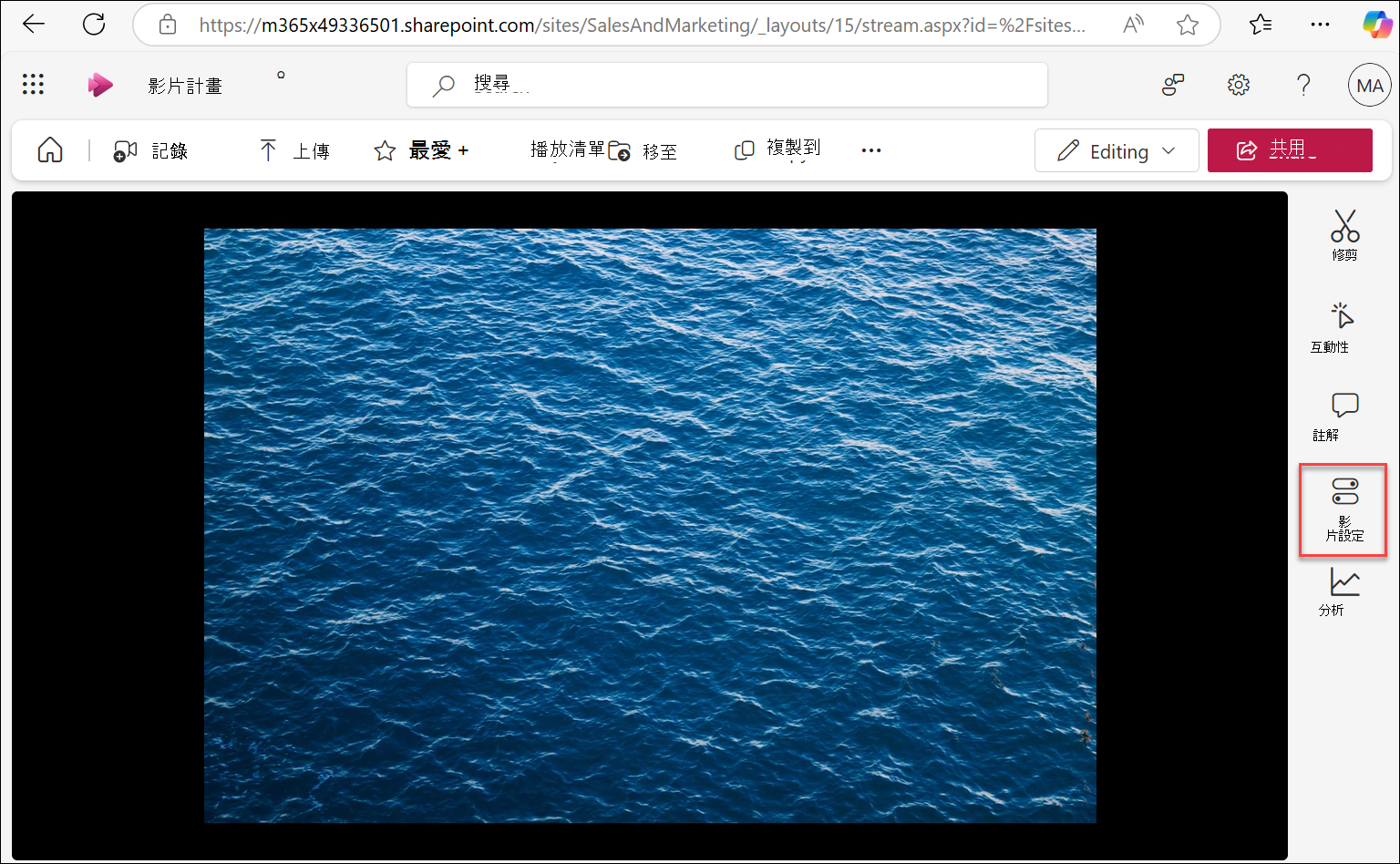
選取視訊。 影片隨即在網頁瀏覽器的新索引標籤或新視窗中開啟。 在影片右側,選取 [影片設定]。
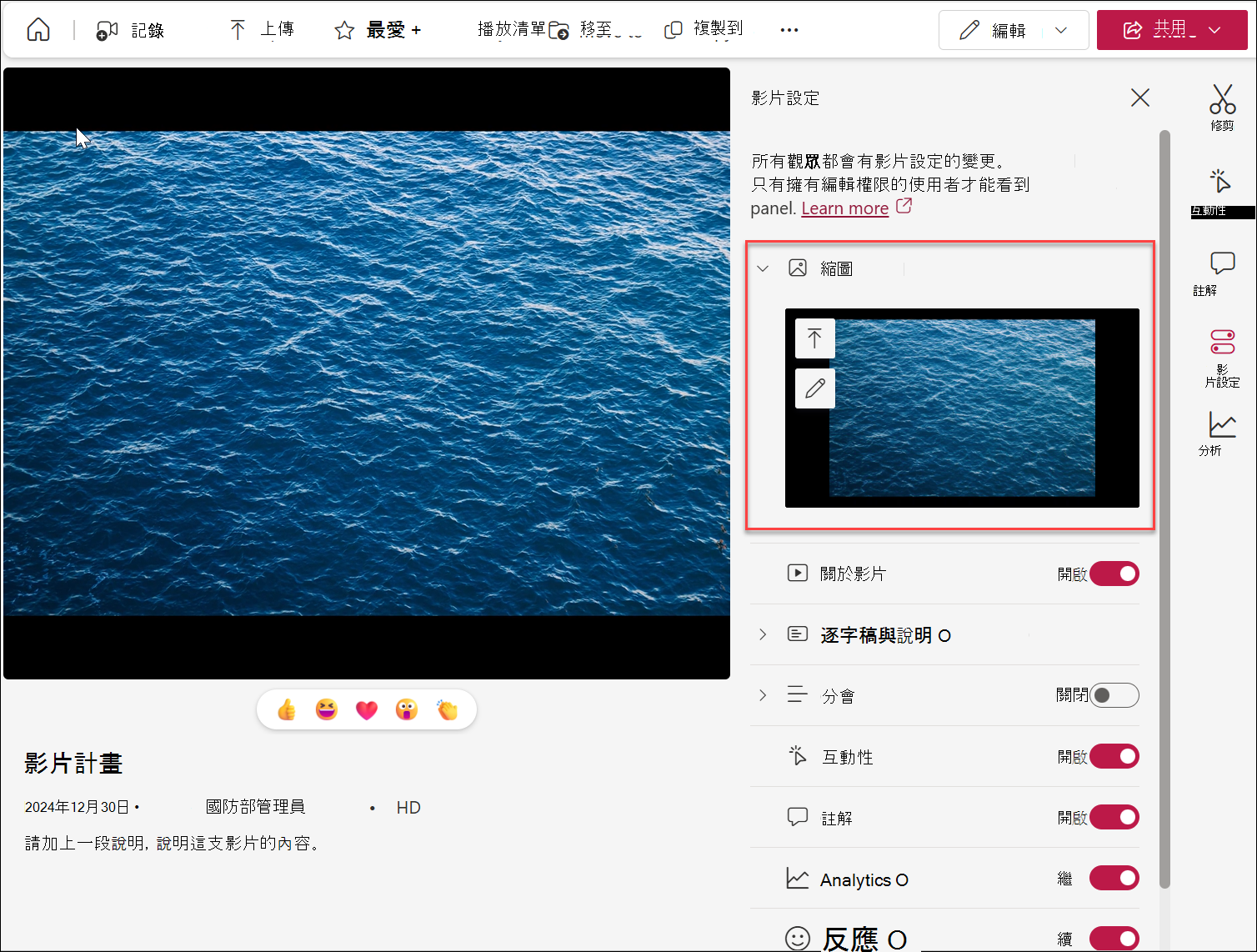
選取 縮圖 下拉式清單。 您可以使用來編輯影片縮圖的兩個命令隨即出現。
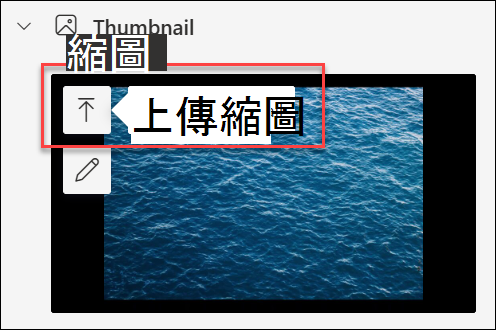
如果您想要使用電腦上的圖片做為影片縮圖,請選取 [上傳縮圖]。
如果您想要編輯目前的縮圖,請選取 編輯縮圖。
![[編輯縮圖] 選項的螢幕擷取畫面](../media/edit-thumbnail-option.png)
若要了解如何進行這些編輯,請使用下列其中一個程序。
使用電腦上的圖片做為縮圖
如果您的電腦上儲存了影像,想要將其用作影片的縮圖,請按照以下步驟操作。
- 選取 上傳縮圖。
- 輸入圖片檔案的路徑,或瀏覽以選取影像檔案,然後選取 [ 開啟]。
- 如果您的新縮圖看起來正常,請選取 [完成]。
從您的影片中Capture a new thumbnail from your video,
您可以從儲存在資產庫中的任何影片擷取縮圖。 不過,如果影片儲存在資產庫之外,則無法從影片中擷取縮圖。
選取 [編輯縮圖]。
從視訊中,將搜尋列移至您要使用的新框架。

當影片顯示您要擷取的影像時,請選取 選取此畫面。 如果影像不太正確,您也可以選取 [取消 ] 並再試一次。

新擷取的縮圖影像會顯示在您的 SharePoint 資產庫中。