當您 將新式頁面新增到網站時, 您可以新增和自訂網頁組件,這些組件是頁面的建構元素。
本文說明清單網頁組件,可讓您在頁面上顯示您網站的清單,並使用您自己的標題、檢視甚至大小進行自訂。
您可以使用的清單類型包括自訂清單、公告清單、連絡人清單和問題追蹤清單。
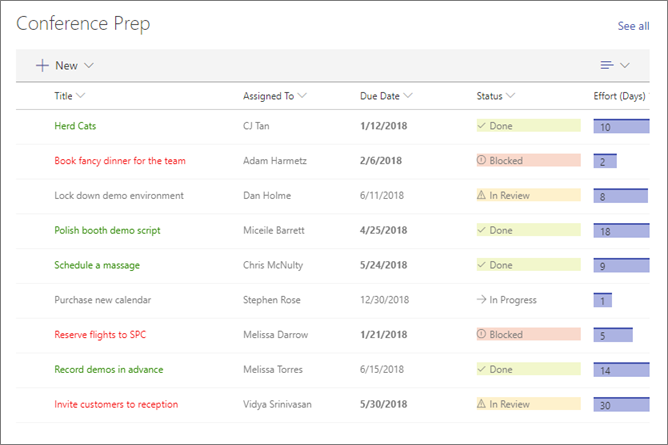
使用者可以檢視、篩選、排序和分組清單,或按一下 [查看全部] 以前往清單頁面。 此外,格式 化的資料行、 巢狀群組和 注意力檢視 都可以顯示在網頁組件中。
注意
部分功能會逐步提供給選擇加入 目標發行計劃的組織。 這表示您可能還無法看到此功能,或看起來可能與說明文章中描述的不一樣。
將清單新增至頁面
- 請確定您想要的清單位於頁面所在的網站。 以下是建立 清單的方法 。
- 如果您想要在頁面上顯示清單的自訂檢視,請 建立檢視。
- 移至您想要新增清單的頁面。
- 如果您的頁面尚未處於編輯模式,請按一下頁面右上角的 [編輯 ]。 在右側的內容窗格 ) 尋找 [ 工具箱 ]
![([工具箱] 圖示](../../media/toolbox-icon.png) 。
。 - 選取查看所有網頁組件,然後從 網頁組件清單中選取清單。
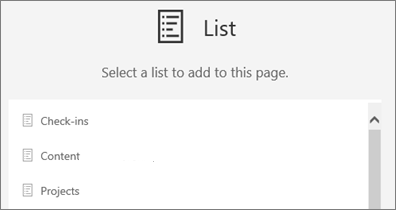
- 選取要放在頁面上的清單。
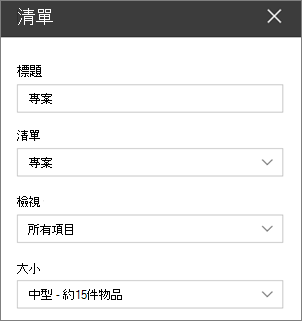
- 按一下 [ 編輯屬性 ] (左上角 ) 用於
 ,以變更標題、清單、清單檢視和大小:
針對 SharePoint Server 2019,請選取並輸入新的標題,而不是使用 [編輯網頁組件] 來變更標題。
新增項目
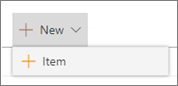
- 在 SharePoint 中,您可以按一下清單頂端的 [+ 新增 ] 來新增項目。
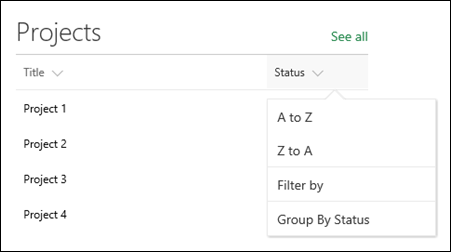
在網頁組件中排序、篩選及群組清單
針對 Microsoft 365 中的 SharePoint,您可以在網頁組件中新增排序、篩選及群組項目。
- 按一下您想要排序、篩選或分組的欄標題旁的向下箭號。
- 選取您想要採取的動作。