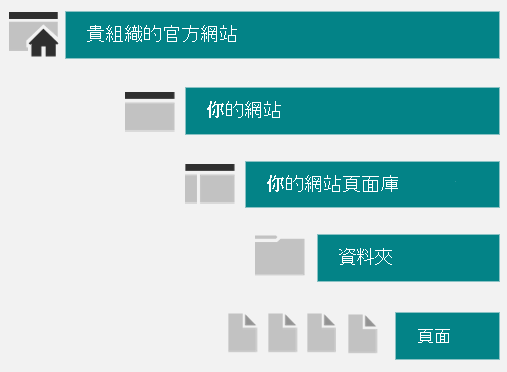
您建立、儲存或發佈的 Pages 和新聞文章會儲存在您網站的 Pages 文件庫中。
以下是頁面存儲在 SharePoint 中的簡化圖例。 您的組織可能有多個網站,每個網站都有自己的頁面庫。 文件庫可能有組織頁面的資料夾。
管理您最近編輯的頁面和新聞 SharePoint 中的貼文 發佈
您也可以從 SharePoint 應用程式列瀏覽到 [發佈],以尋找和管理您最近編輯的 SharePoint 頁面和新聞文章。 Publish 將來自 Amplify 的頁面、新聞文章和行銷活動整合到一個無縫、現代化的通訊中心中。
深入了解 SharePoint 發佈:使用者入門使用發佈
如何存取 Pages 文件庫
移至頁面所在的網站。
在頂端或左側導覽區中,選取 [頁面]。
如果您在網站頂部或左側沒有看到 “頁面 ”,請選擇右上角的“ 設置
 ,然後選擇 “網站內容”。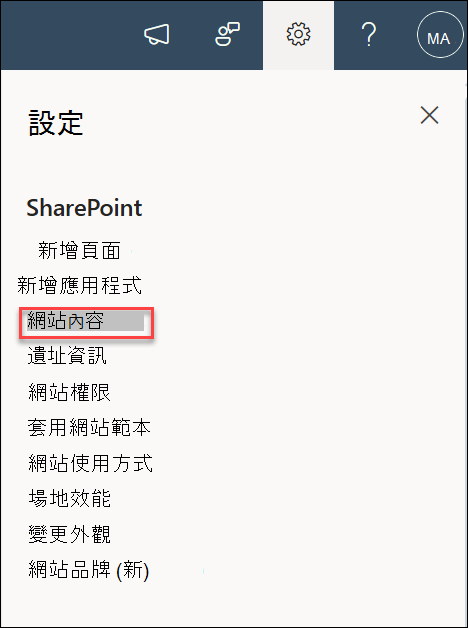
在 [網站內容] 頁面上,選取 [網站頁面]。
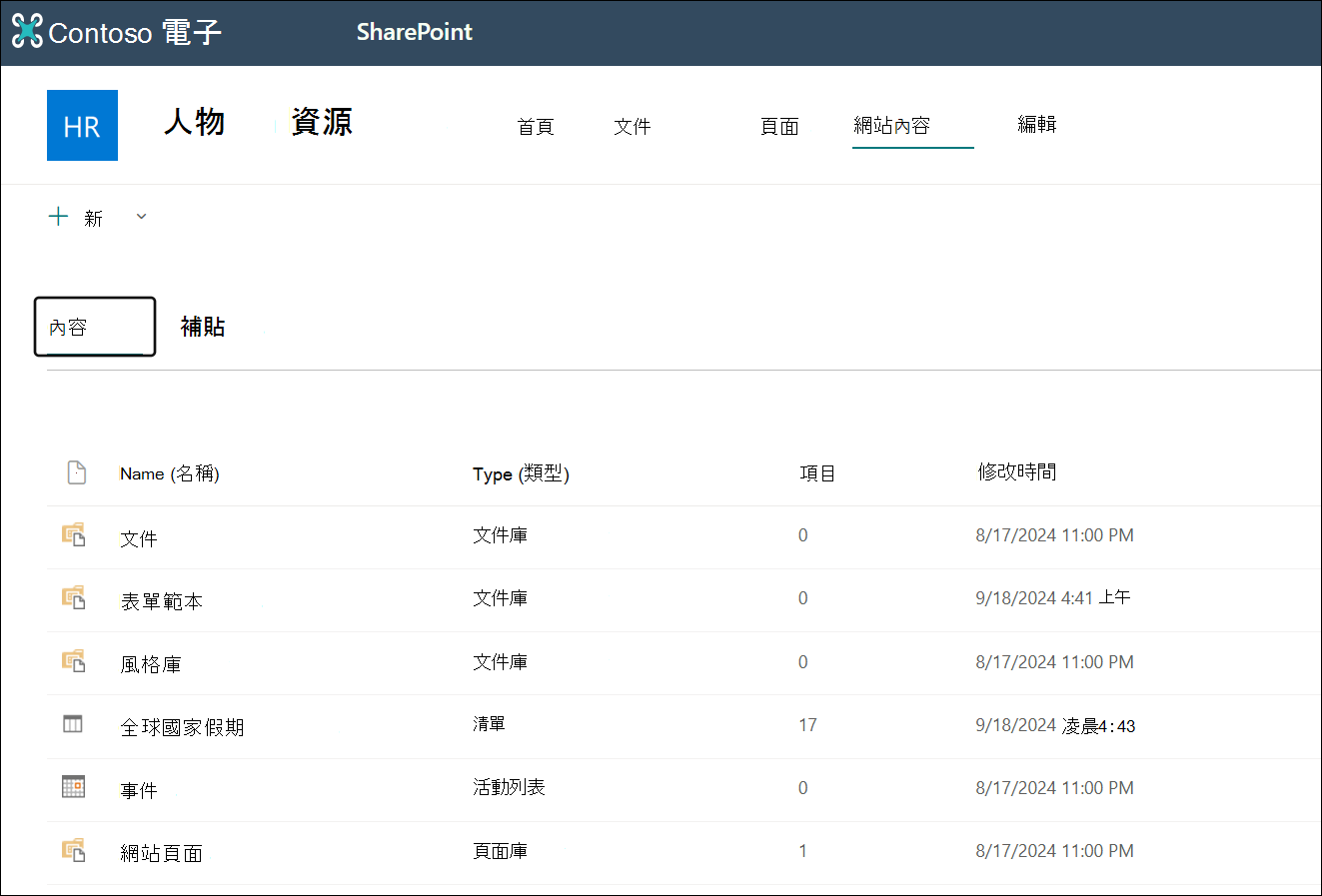
在 [名稱 ] 欄中尋找您的頁面或新聞文章的名稱。 它可能在資料夾中。
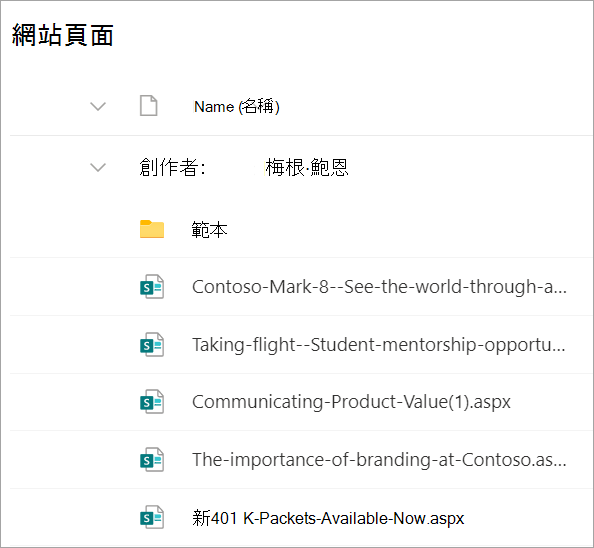
您可以選擇使用 [ 篩選] 或 [排序] 選項來協助尋找您的頁面。
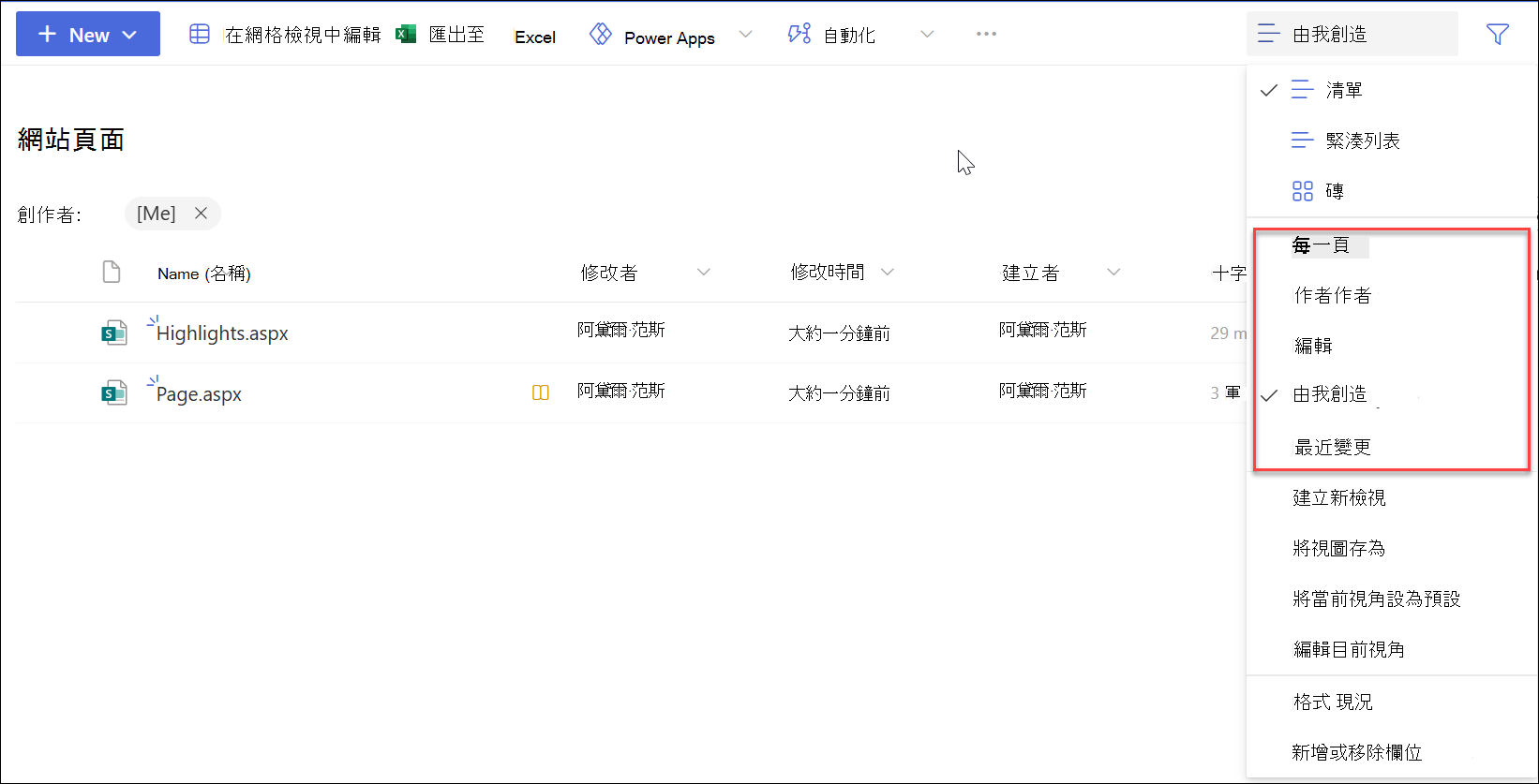
如何在 [頁面] 庫中尋找新聞文章
新聞文章是具有附加功能的頁面,因此會儲存在 Pages 文件庫中。 若要區分新聞文章與一般頁面,您可以新增 [ 升級狀態 ] 資料行,並依頁面的升級狀態值 0 和新聞文章的 1 來排序或篩選。
在您的 網站頁面 文件庫中,移至欄的結尾,然後選取 +新增欄。
向下捲動選項並選取 [顯示/隱藏欄]。
![[顯示隱藏選取的欄] 的螢幕擷取畫面](../media/show-hide-columns-selected.png)
選取 [升級狀態],然後按一下頂端的 [套用 ]。
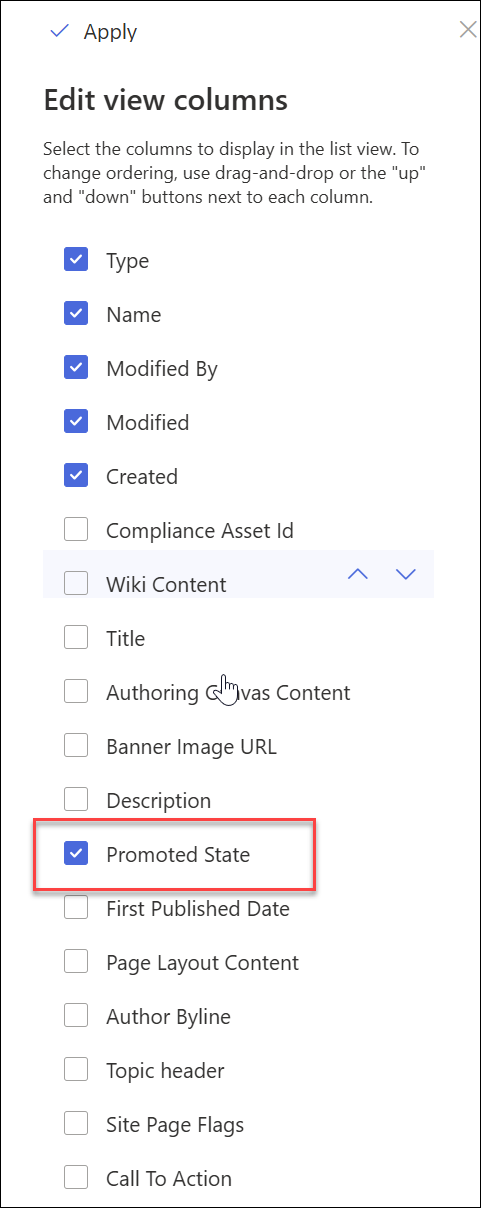
現在,您會在每個頁面/新聞文章的 [促銷狀態] 欄中看到 0 或 1。 0 表示頁面,而 1 表示新聞文章。
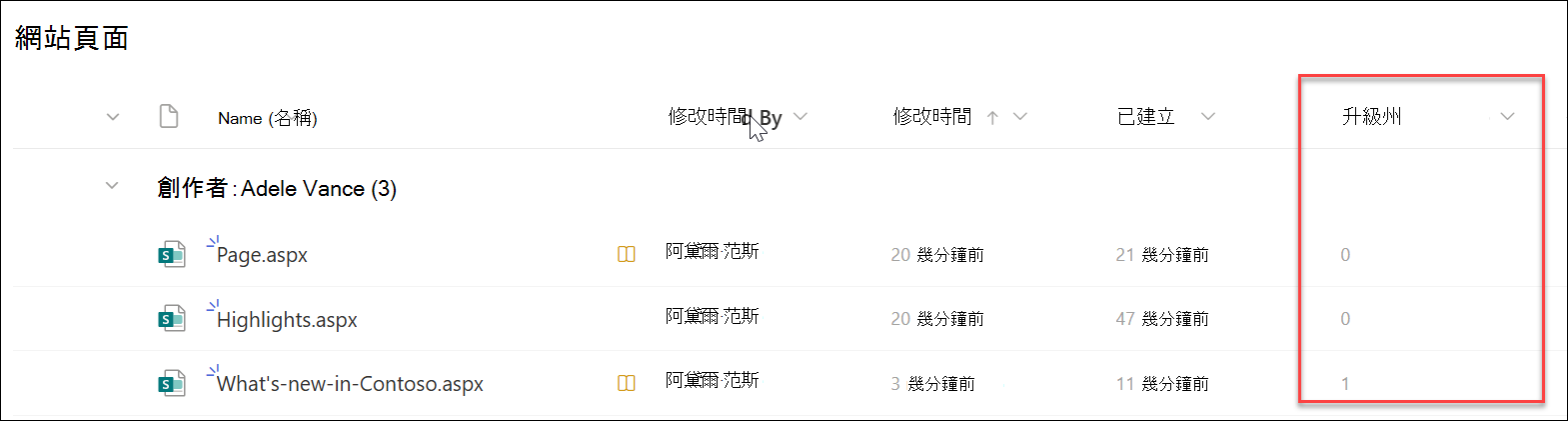
您可以在 [ 促銷狀態 ] 欄中排序或篩選為 1,輕鬆查看所有新聞文章。 您可以在欄的下拉式功能表中選取 [篩選依據] 來執行此動作:
![[依升級狀態篩選] 的螢幕擷取畫面](../media/filter-by-promoted-state.png)
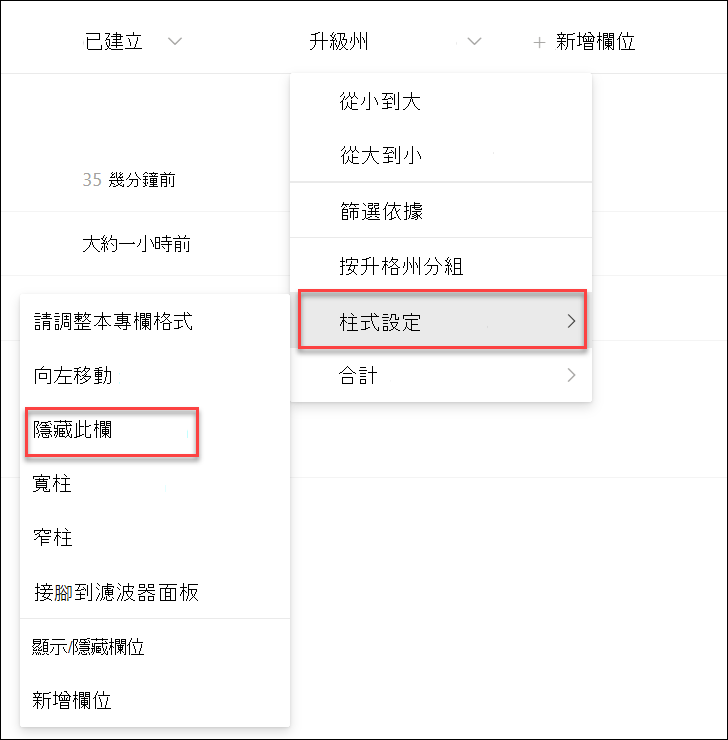
若要移除 [ 升級狀態 ] 欄,請選取 [ 欄位設定>] [隱藏此欄]: