
如果您是 Microsoft SharePoint 網站擁有者,您可以將其他人新增為擁有者、成員或訪客,以授與他們網站的存取權。 (想要改為共用檔案或資料夾嗎?) 您甚至可以與組織外部的人員共用網站,視組織和特定網站設定的權限而定。 共用步驟會依網站類型而有所不同。 請移至網站,然後依照符合您看到的按鈕的步驟進行。
注意
如果您不是網站擁有者,您或許可以邀請其他人加入網站,但是您的邀請會產生可由網站擁有者核准或拒絕的存取要求。
通訊網站
在您自訂網站、檢閱網站並發佈最終草稿之後,與其他人共用您的網站。
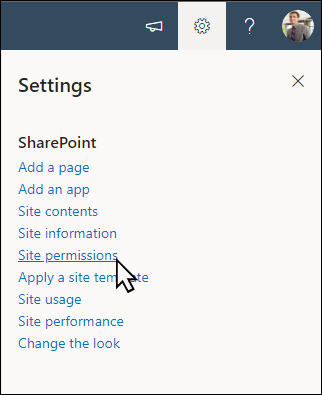
- 選取 [ 設定 ],然後選取 [網站權限]。
- 選取 [共用網站]。
![[共用網站] 按鈕的預覽](../media/site-permissions-share-comm-site.png)
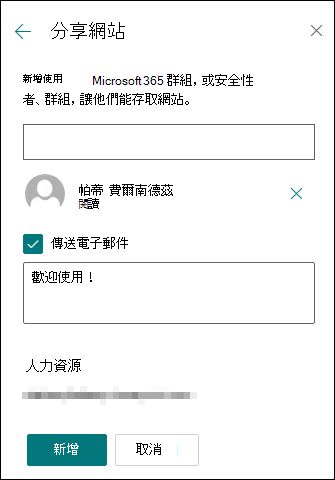
- 輸入所有使用者、Microsoft 365 群組或安全性群駔的名稱,讓他們能夠存取網站內容,並選取他們的控制層級 (讀取、編輯、完全控制)。
- 共用網站時,新增電子郵件通知的訊息,或取消核取 [傳送電子郵件],以略過電子郵件。
- 完成新增成員並設定權限後,選取 [ 新增 ]。
深入瞭解 管理團隊網站設定、網站資訊和權限。
Microsoft 365 群組已連線的小組網站
針對屬於 Microsoft 365 群組的小組網站,共用網站的方法有兩種:
- 將成員新增至群組: 這可讓使用者存取網站,以及行事曆和交談等其他群組資源。
- 僅共用網站:您也可以僅共用網站,而不將其新增至您的 Microsoft 365 群組。 這可讓使用者存取網站,但無法存取其他群組資源,例如行事曆和交談。
共用網站和其他群組資源
- 選取 [ 設定 ],然後選取 [網站權限]。
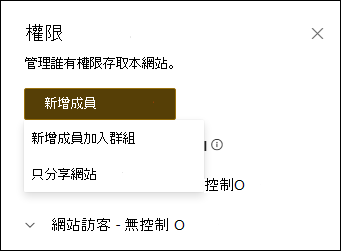
- 選取 [新增成員],然後選取 [新增成員到群組]。
- 選取 [新增成員]。
![[新增成員] 按鈕的預覽。](../media/site-permissions-add-members-1-team-site.png)
- 輸入您想要新增至群組的所有使用者的名稱,然後選取其權限 (成員、擁有者)。
- 選取 [儲存]。
![[新增成員] 窗格的預覽。](../media/site-permissions-add-members-2-team-site.png)
深入瞭解 管理團隊網站設定、網站資訊和權限。
共用網站
- 選取 [ 設定 ],然後選取 [網站權限]。
- 選取 [新增成員 ],然後 選取 [僅共用網站]。
- 輸入您要授與網站內容存取權之所有使用者名稱,然後選取他們的控制層級 ([閱讀]、[編輯]、[完整控制])。
- 輸入選用訊息,以與共用網站時傳送的電子郵件通知一併傳送,或者,如果您不想傳送電子郵件,請清除 [傳送電子郵件] 核取方塊。
- 選取 [新增]。
![[共用網站] 窗格預覽。](../media/site-permissions-share-team-site-2.png)
如果您想要建立自訂網站權限群組,請參閱 自訂 SharePoint 網站權限。