
注意
您看到的選項取決於您的網站權限。 如果您沒有看到所需的選項,請連絡您的網站管理員。
若要開始,請在您的 SharePoint 網站上,選取頁面頂端的 [文件] ,以開啟文件庫。
![已選取 [文件] 選項的 SharePoint 網站頂端列功能表。](../media/sp-site-top-bar-menu-documents.png)
建立檔案
- 若要建立新檔案,請在文件庫頂端功能表上選取 [ 新增 ],然後選擇您想要的檔案類型。
- 當新檔案於瀏覽器中開啟時,將文字、影像及其他內容新增到檔案中,它將會自動儲存至文件庫。
- 選取檔案名稱旁的向下箭頭,重新命名檔案;或者,選取網站名稱以在文件庫中查看新檔案。
上傳檔案
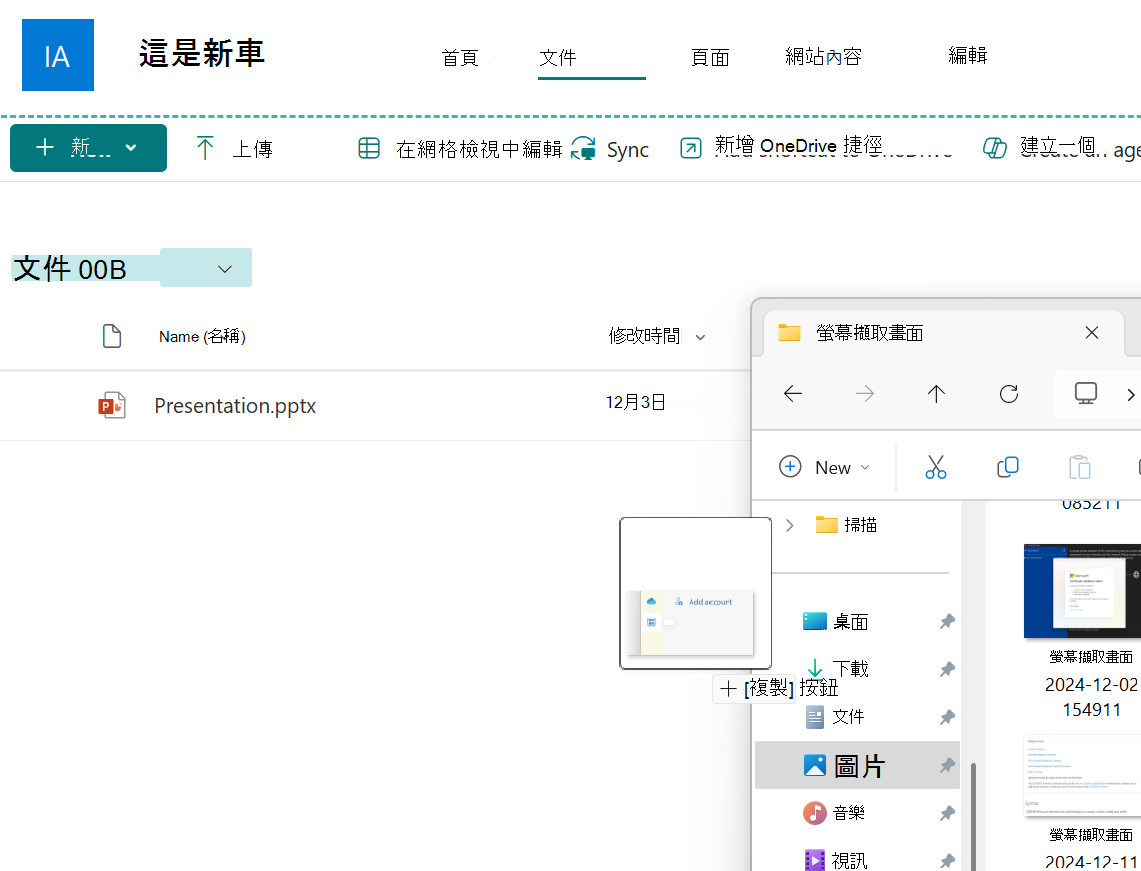
從電腦開啟的資料夾中,選取您要上傳的檔案,然後將它拖曳到文件庫中。 出現 [+ 複製] 時,釋放檔案。
共用檔案
選取您要共用的檔案,讓綠色核取記號出現
 。
。在頂端功能表上選取 [共用]。
選取共用檔案的選項:
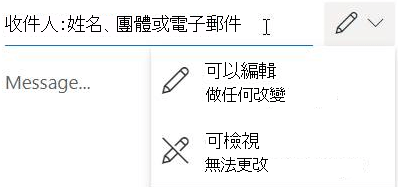
- 新增要共用檔案的人員名稱。 如有需要,請選取右側的鉛筆圖示來調整其權限。 然後輸入一則訊息,然後選取 [傳送]。
- [複製連結] 會建立可在電子郵件或 IM 中共用的檔案直接連結。 選取齒輪圖示以調整連結屬性。
- 新增要共用檔案的人員名稱。 如有需要,請選取右側的鉛筆圖示來調整其權限。 然後輸入一則訊息,然後選取 [傳送]。