
針對 SharePoint 傳統體驗,當您已在傳統 SharePoint 體驗網站上啟用發佈功能時,您可以選擇兩種瀏覽方法:結構瀏覽或受管理瀏覽。 結構導航基於場地結構。 受管理瀏覽是以字詞集為基礎。
受管理瀏覽可讓您使用字詞集來定義和維護您的網站瀏覽。 使用受管理瀏覽時,定義內容在瀏覽中的位置並不會是內容的位置,而是您如何使用字詞集中的字詞來標記內容。 受管理的瀏覽會建立易記 URL。 受管理瀏覽也可以協助建立易記 URL。 若要改為使用和自訂結構瀏覽,請參閱 自訂 SharePoint 網站上的瀏覽。
注意
- 受管理的瀏覽不支援超型功能表導覽版面配置。
- 如果您使用 發佈入口網站 網站集合範本建立網站集合,則不需要執行此程序。 預設會針對 發佈入口網站 啟用受管理瀏覽。
- 受管理瀏覽僅適用於使用 SharePoint 傳統體驗的網站。
開始之前
啟用受管理瀏覽之前,請確定:
- 您可以在網站集合層級啟用 SharePoint Server 發佈基礎結構 功能。 請參閱 啟用發佈功能。
- 您可以建立字詞集來指定網站導覽。 請參閱設定新的字詞集和在字詞集中建立和管理字詞。
- 您是 Owners SharePoint 群組的成員。
啟用網站的受管理瀏覽
從 [設定
![] 小型 [設定] 取代 [網站設定] 的齒輪。](../media/settingsgearcroppedpic.png) ,請選取 網站設定。
,請選取 網站設定。在 [ 網站設定 ] 頁面的 [ 外觀與風格 ] 區段中,選取 [瀏覽]。
![已選取 [導覽] 的設定外觀與風格](../media/spo-look-feel-navigation.png)
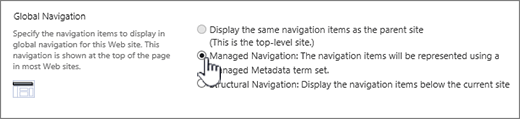
在 [瀏覽設定 ] 頁面的 [ 全域瀏覽 ] 區段中,選取 [受管理的瀏覽]:瀏覽項目將會使用受管理的中繼資料字詞集來表示。
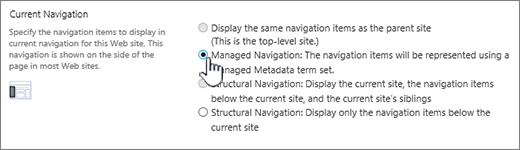
在 [目前瀏覽 ] 區段中,選取 [受管理的瀏覽]:瀏覽項目將會使用 [受管理的中繼資料] 字詞集來表示。
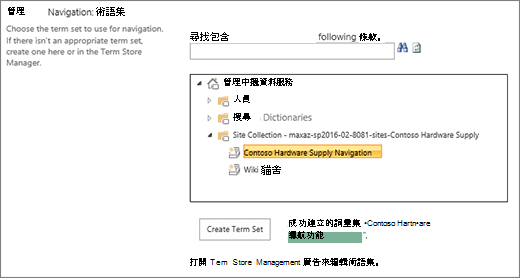
在 [受管理的瀏覽:術語集 ] 區段中,選取您將用來指定網站瀏覽的術語集。
選取 [確定]。
![顯示 [隱藏功能區] 選項,已選取 [確定]](../media/sp16-show-hide-ribbon.png)
關於受管理瀏覽
受管理瀏覽可讓您使用字詞集來定義和維護您的網站瀏覽。 使用受管理瀏覽時,定義內容在瀏覽中的位置並不會是內容的位置,而是您如何使用字詞集中的字詞來標記內容。 例如,在舊版 SharePoint 中,如果您想要在 [關於我們公司] 下新增頁面,則必須在內容內的 [關於我們公司] 分支下新增該頁面。 使用受管理瀏覽,您可以將對您最有意義的頁面新增至分支。 透過使用字詞標記該頁面,並使用 [搜尋網頁組件],該頁面才會顯示在瀏覽中的正確位置。 若要深入瞭解如何建立字詞集,請參閱在字詞集中建立和管理字詞。
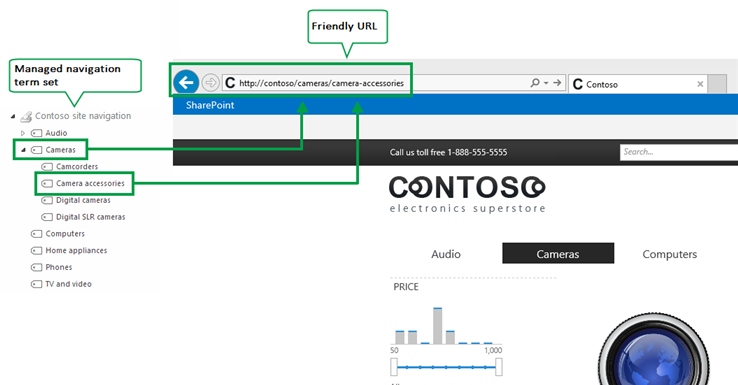
受管理的瀏覽會建立易記 URL。 在舊版 SharePoint 中,頁面的 URL 包含 Pages 文件庫以及該文件庫內任何資料夾的參照,例如:http://www.contoso.com/pages/products/cameras/camera-accessories.aspx。 使用受管理瀏覽時,URL 是以驅動網站瀏覽的字詞集中的字詞為基礎,例如:http://www.contoso.com/cameras/camera-accessories。
在僅 (SharePoint Server 2016 或 SharePoint Online) 上提供的跨網站發佈案例中,發佈網站使用受管理瀏覽是很常見的。 下列範例顯示如何從受管理瀏覽字詞集中的字詞建立頁面的易記 URL。
注意
在 SharePoint 系統管理中心建立的字詞集只能驅動租用戶內一個網站的受管理瀏覽。 在網站集合中建立的字詞集只能驅動該網站集合內一個網站的受管理瀏覽。 若要瞭解如何規劃字詞集,請參閱 在 SharePoint 中規劃瀏覽字詞集。