影像預期會出現在 SharePoint 頁面上,而且通常可以顯示原本需要一千個文字的詳細資料。 您可以從本機電腦、SharePoint 媒體庫,或從網站或網站上其他位置的連結新增影像。
新增影像至 SharePoint 頁面
如果您尚未處於編輯模式,請選取頁面右上角的 [編輯 ]。
將滑鼠停留在現有網頁組件的上方或下方,或標題區域下方,選取 ![[圓形] 加號,用來將新式網頁組件新增至頁面](../media/spo-addmodernwebpartplusicon.png) ,然後選取 [影像 ] 網頁組件。
,然後選取 [影像 ] 網頁組件。
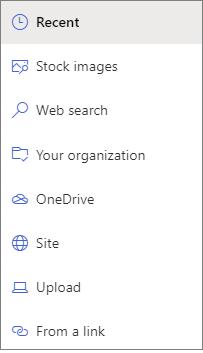
選擇最近使用的影像或下列其中一個影像:
根據影像的來源 (選取 [ 開啟 ] 或 [插入) ]。
或者,在網頁組件的影像下方輸入標題。
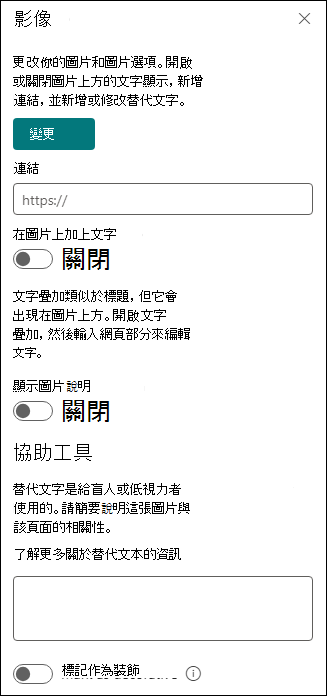
選取 [編輯內容![] 屬性圖示的螢幕擷取畫面。](../media/properties-icon.png) (網頁組件上方) 變更影像、新增影像連結、在影像上新增文字、顯示影像標題,以及為使用螢幕助讀程式的人員) 新增或變更替代文字 (。
(網頁組件上方) 變更影像、新增影像連結、在影像上新增文字、顯示影像標題,以及為使用螢幕助讀程式的人員) 新增或變更替代文字 (。
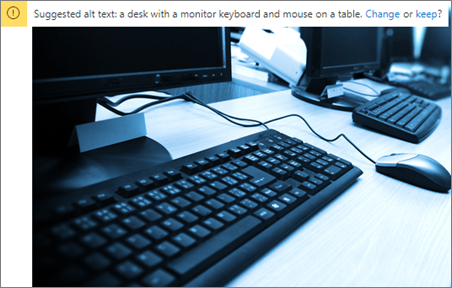
自動替代文字 當您插入影像時,系統會自動為具有螢幕助讀程式的使用者 () 替代文字。 在許多情況下,除非您更改或刪除它,否則文本會自動與您的圖像一起保存。 如果影像替代文字的信賴等級不高,您會在影像上看到警示,允許您檢閱並變更或保留替代文字。
新增影像至 SharePoint 2016 網站
- 移至您要新增影像的頁面。
- 選取 [頁面 ] 索引標籤。然後,在功能區上選取 [編輯]。
- 在頁面上的可編輯區域內選取。
- 選擇 [插入 ] 索引標籤,然後在功能區上的 [ 媒體 ] 群組中選取 [圖片]。
![[插入圖片] 按鈕下方有來源選項功能表。](../media/spo-insert-picture-ribbon.png)
- 您會看到下列選項:
從電腦上傳檔案
若要從您的電腦上傳檔案,請依照下列步驟進行。
- 選取 [從電腦]。
- 瀏覽至您想要的檔案位置,選取檔案,然後選取 [ 開啟]。
- 指定要儲存檔案的目的文件庫。
建議您將資產庫指定為目的地。 若要瞭解如何為影像檔案設定資產庫,請參閱設定 資產資料庫以儲存影像、音訊或視訊檔案。
-
選取 [確認]。
頁面頂端
從其他位置新增影像
若要從網路上其他位置新增影像,請遵循下列步驟。
- 選取 [寄件者地址]。
- 輸入您想要使用的檔案 URL,然後選取 [ 確定]。 URL 必須直接指向影像檔案。 例如: http://contoso.com/images/selfieImage1.jpg。
從 SharePoint 網站新增影像
若要從 SharePoint 網站上的某個位置新增影像,請遵循下列步驟。
-
選取 [從 SharePoint]。這會開啟 [資產選擇器],您可以在其中瀏覽您想要的資料夾或文件庫。
- 瀏覽至您網站上儲存影像、影片和音訊檔案的位置,例如 資產庫。
- 選取您想要的檔案,然後選取 [插入]。
頁面頂端
編輯影像屬性
當您新增影像至 SharePoint 頁面時,您可以進行自訂,使其更符合頁面需求或更醒目。 例如,您可以變更其大小或位置、編輯替代文字或建立框線。
若要變更頁面上影像的屬性,請遵循下列步驟:
移至包含該影像的頁面。
選取 [頁面 ] 索引標籤,然後選取 [編輯]。
選取影像上的任何位置以開啟 [影像 ] 索引標籤及其功能區。
![[編輯] 功能區上的 [媒體] 索引標籤](../media/spo-media-tab-on-ribbon.png)
在 [圖片 ] 索引標籤上,選取 [ 選取] 群組中的 [ 變更圖片 ] 以變更為不同的圖片。 然後選取您想要的影像檔案。
在 [屬性 ] 群組中,您可以輸入或變更影像的 替代文字 或 位址 。
在功能區上的 [樣式 ] 群組中,指向 [影像樣式] ,然後選取圖片的框線樣式。

在 [排列 ] 群組中,選取 [位置] 以變更影像在空間中佔據的位置。 在下拉式清單中,您可以選擇左或右的浮動位置,或相對於其他物件的內嵌位置為上、中或下。
您可以在功能區上的 [大小] 群組中,調整影像的大小。 如果您勾選 [ 鎖定長寬比 ],則 [ 水平 ] 和 [垂直 ] 大小會連結。 當您更改一個時,另一個也會更改為成比例的大小。
如果您取消選取 [鎖定長寬比],影像的水平和垂直大小可以獨立變更,但影像可能會扭曲。
完成頁面變更後,請選取 [ 頁面 ] 索引標籤,然後選取 [儲存]。 如果頁面已簽出給您,您會看到一則警告訊息以及可讓您簽入的連結。
新增網頁連結至圖片
在頁面上有圖片固然很好,但讓它成為通往另一個頁面的門戶就更好了。 以下是如何將影像設為即時連結。
瀏覽至含有您要新增超連結之影像的頁面。
選取 [頁面 ] 索引標籤,然後選取 [編輯]。
選取並選取您要連結的相片或圖片。
在功能區上,選取 [ 插入],然後選取 [連結]。
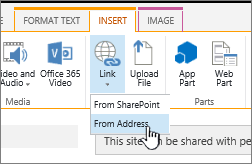
在 [新增超連結 ] 對話方塊中,輸入您要連結的網頁、網站或其他媒體的 位址 。 您可以選取 [ 試用] 來測試連結。
![含有醒目提示網址和 [確定] 按鈕的超連結對話方塊](../media/spo-insert-link-hyperlink-dialog-from-address.png)
選取 [確定]。
從頁面刪除圖片
從頁面中的功能區中,選取 [ 頁面 ] 索引標籤,然後選取 [ 編輯 ] 命令。
![醒目提示 [編輯] 按鈕的頁面索引標籤](../media/spo-page-edit-button-on-ribbon.png)
注意
如果 [編輯 ] 命令被停用,您可能沒有編輯頁面的權限。
選取您要刪除的影像,然後按鍵盤上的 Delete 鍵。
頁面頂端
本文是否有幫助? 如果有幫助,請在本頁面最下方提供您寶貴的意見。 請告知我們造成混淆或有所遺漏之處。 如果您是經由搜尋來到此頁面,但這不是您想要找的資訊,請告知我們您原本搜尋的是什麼項目。 請提供您使用的 SharePoint 版本、作業系統和瀏覽器。 我們會根據您的意見反應,仔細檢查我們的步驟並更新本文。