
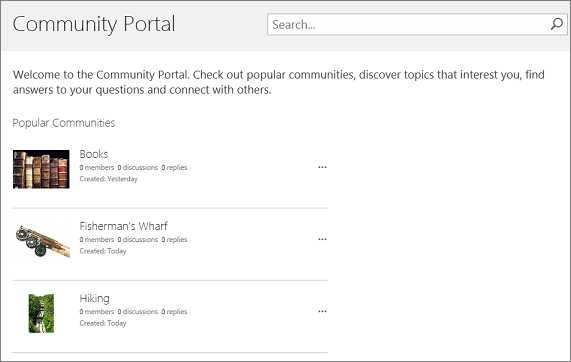
社群入口網站是列出公司內部網路適用之所有社群網站的目錄。 使用者可以透過社群入口網站搜尋、探索、關注、瀏覽及參與有興趣的社群。
運作方式
社群入口網站與 [我的網站] 和 [企業搜尋中心] 搭配使用。 這是企業網站範本,只需要擁有者或系統管理員進行極少的設定或維護。 一旦建立了門戶,它就會不斷更新新的社區和社區統計數據,例如創建日期、成員數量、討論數量等。 這種持續更新是透過與企業搜尋的緊密整合實現的,企業搜尋每隔幾分鐘就會自動對內部網路進行編目,然後索引並顯示新的社群及其資料。
在社群入口網站中包含社群不依賴於特定的階層,也不支援在社群入口網站網站集合底下建立社群網站。 建議每個社群都成為自己的網站集合。 搜尋會編目所有社群網站和網站集合,並為您進行策展。 社群網站會依熱門順序列出。
若要確保您的社群入口網站如預期運作,請務必執行下列操作:
建立社群入口網站網站集合。
建立個別社群網站或網站集合 (只有使用社群網站範本建立的社群才會新增至社群入口網站) 。
注意
當您註冊 Microsoft 365 和 SharePoint 時,會為您佈建企業搜尋中心,因此您不需要建立一個中心來支援社群入口網站。
建立社群入口網站網站集合
若要建立社群入口網站,您必須是 SharePoint 系統管理員群組的成員。 如需詳細資訊 ,請參閱了解權限等級。
在 SharePoint 管理員中心,在 [網站集合] 功能區索引標籤的 [參與] 區段中,按一下 [新增>私人網站集合]。
在 [新增網站集合] 對話方塊中,輸入下列資訊:
- 在 [標題 ] 方塊中,輸入網站集合的標題。
- 針對 [網站位址],從清單中選取網域名稱和 URL 路徑 (例如 /sites/) ,然後輸入社群入口網站集合的 URL 名稱。
- 在 [範本選取] 底下的 [選取語言 ] 下拉式清單中,選擇網站集合的語言。 請務必為網站集合選取適當的語言,因為一旦選取語言就無法變更。 您可以在網站上啟用 SharePoint 多語言介面,但網站集合的主要語言將保持不變。
- 在 [範本選取] 底下的 [ 選取範本 ] 區段中,選擇 [企業>社群入口網站]。
- 在 [時區] 底下,選取適用於網站集合位置的標準時區。
- 在 [系統管理員] 底下的 [使用者名稱] 方塊中,輸入網站集合系統管理員的使用者名稱。 您也可以使用 [檢查名稱 ] 或 [ 瀏覽] 按鈕來尋找使用者,以成為網站集合管理員。
- 在 [儲存配額] 底下,輸入要配置給此網站集合的 MB 數目。 請檢查 MB 的可用值,確定不會超過可用的 MB。
- 在 [伺服器資源配額] 底下,輸入要配置給網站集合的使用配額。 如果您打算使用沙盒解決方案自定義您的網站,您需要確保分配的資源量足以運行您的代碼。 如果您不確定,請使用預設值。
按一下 [確定]。 您可能需要等候幾分鐘的時間,您的新社群入口網站集合才會出現在 URL 清單中。
建立個別社群
以下是建立社群的基本步驟。
在 SharePoint 系統管理中心,在 [ 網站集合] 功能區索引標籤的 [參與 ] 區段中,按一下 [新增>私人網站集合]。
在 [新增網站集合] 對話方塊中,輸入下列資訊:
- 在 [標題 ] 方塊中,輸入網站集合的標題。
- 針對 [網站位址],從清單中選取網域名稱和 URL 路徑 (例如 /sites/) ,然後輸入社群入口網站集合的 URL 名稱。
- 在 [範本選取] 底下的 [選取語言 ] 下拉式清單中,選擇網站集合的語言。 請務必為網站集合選取適當的語言,因為一旦選取語言就無法變更。 您可以在網站上啟用 SharePoint 多語言介面,但網站集合的主要語言將保持不變。
- 在 [範本選擇] 底下的 [ 選取範本 ] 區段中,選擇 [共同作業>社群網站]。
- 在 [時區] 底下,選取適用於網站集合位置的標準時區。
- 在 [系統管理員] 底下的 [使用者名稱] 方塊中,輸入網站集合系統管理員的使用者名稱。 您也可以使用 [檢查名稱 ] 或 [ 瀏覽] 按鈕來尋找使用者,以成為網站集合管理員。
- 在 [儲存配額] 底下,輸入要配置給此網站集合的 MB 數目。 請檢查 MB 的可用值,確定不會超過可用的 MB。
- 在 [伺服器資源配額] 底下,輸入要配置給網站集合的使用配額。 如果您打算使用沙盒解決方案自定義您的網站,您需要確保分配的資源量足以運行您的代碼。 如果您不確定,請使用預設值。
按一下 [確定]。 您可能需要等候幾分鐘的時間,您的新社群網站集合才會出現在 URL 清單中。