
本文說明啟用 Microsoft SharePoint 網站中的發佈基礎結構時可用的功能。 您也可以在不啟用此功能的情況下 ,將頁面新增到網站 並 使用新的網頁組件 。
秘訣
本文所述的功能不反映大多數目前的 SharePoint 網站功能,通常稱為「新式」。建議您使用通訊網站以取得最新的網站、頁面和網頁組件功能。 深入了解通訊網站。
本文內容
SharePoint 發佈網站是使用發佈入口網站範本或企業 Wiki 範本建立。 發佈入口網站範本高度結構化,可讓您控制頁面配置、撰寫做法和發佈排程。 Enterprise Wiki 結構較少,可在不需要正式內容管理程序時輕鬆編寫。
在您可以建立發佈網站之前,請先啟用集錦中頂層網站的發佈基礎結構功能。 啟動發佈功能後,子網站會自動繼承它們。
啟用發佈基礎結構功能
注意
如果您使用其中一個發佈網站範本建立網站或網站集合,則發佈基礎結構已處於作用中狀態,且已準備好可使用發佈功能。
- 從網站集合的根目錄中,按一下 [設定
![] [小型設定] 齒輪,取代 [網站設定]。](../media/settingsgearcroppedpic.png) >網站設定。
>網站設定。 - 在 [網站設定] 頁面上,在 [網站集合管理] 底下,按一下 [網站集合功能]。
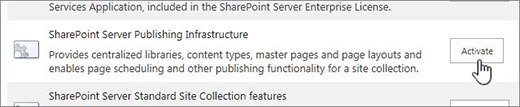
- 在 [網站集合功能] 頁面上的 [SharePoint Server 發佈基礎結構] 旁邊,按一下 [ 啟用]。
發佈功能
以下是在 SharePoint 網站集合中啟用發佈後可用的功能。 有些功能在功能區上很醒目,而其他功能則只能透過 [網站設定] 頁面或文件庫上的連結才能看到。
瀏覽和功能區
當您在功能區上 [文字格式] 索引標籤的 [編輯] 群組中編輯頁面時,您會找到 [簽到]/[簽出] 按鈕,可讓您在編輯頁面內容的同時,同時維持版本控制。 這項功能可在發佈入口網站和企業 Wiki 上使用。
![功能區上的 [存回] 和 [取出] 按鈕](../media/spo-e-checkin-checkout.png)
在使用核准工作流程的網站上,[發佈] 索引標籤包含 [發佈]、[ 核准] 和 [拒絕 ] 按鈕。 這些都是核准工作流程的一部分,可確保未經指定檢閱者核准,不會在您的網站上發佈任何內容。 還有一個 [快速部署] 按鈕,可在下次發佈內容時發佈。 [發佈] 按鈕列出數個選項,包括 [提交],它會透過將目前頁面路由傳送給一或多個核准者以供檢閱來啟動工作流程。 您也可以根據您的權限從這裡取消核准或取消發佈頁面。
![[發佈] 索引標籤](../media/spo-e-pub-tab.png)
[ 排程] 按鈕會開啟對話方塊,您可以在其中指定何時發佈頁面,以及何時淘汰頁面。
![[提交]、[發佈] 按鈕位於編輯模式中 [發佈] 索引標籤。](../media/spo-publishbuttons.png) 核准工作流程和排程不適用於公開網站集合。
核准工作流程和排程不適用於公開網站集合。
清單和文件庫
重要
網站內容和結構功能已在 2018 年 10 月的 SharePoint 中淘汰。 該SiteManager.aspx的 UI 進入點已於 2019 年 3 月從 SharePoint 中移除。
SharePoint 提供許多進階功能來支援管理網站內容和結構。 如需有關如何在 SharePoint 中移動和複製文件庫中檔案的詳細資訊,請參閱:
SharePoint 中新式文件庫的「使用者介面」區段
在 OneDrive 和 SharePoint 網站之間複製檔案和資料夾 (包含 檔案 SharePoint 文件庫的複製和移動)
如果您尚未開始使用新式清單/文件庫體驗,則可以選擇設定並使用您的電腦在本地同步內容,以進行複製和移動目的。 如需詳細資訊,請參閱 設定您的電腦在 Microsoft 365 中同步處理公司或學校用 OneDrive 檔案。
啟用發佈基礎結構功能時,一組清單和文件庫會在網站集合層級新增至發佈網站。
- 可重複使用的內容清單 包含可插入網頁的 HTML 或文字內容。
- 網站集合文件庫 儲存整個網站集合中使用的文件。
- 網站集合影像程式庫 儲存整個網站集合中使用的影像。
此外,已在網站層級新增四個文件庫,用於儲存網站內容。 您可以在 網站內容中找到這些:
- 頁面文件庫 儲存網站頁面。
- 影像庫 保留網站頁面上使用的影像。
- 文件庫 包含網站頁面上使用的所有文件。
- 工作流程工作 儲存為網站建立的工作流程工作。
網頁組件
發佈網站包含各種網頁組件,可讓作者將影片、RTF 文字、表單和動態內容插入網站頁面。 您可以在 [插入網頁組件>類別] > 底下找到這些網頁組件。 下列三個 Web 組件對發佈網站而言是唯一的,可在網站集合層級和網站集合中的所有子網站使用:
- 內容查詢網頁組件 根據您在網頁組件屬性窗格中建立的查詢,顯示網站上內容的動態檢視。 這位於 [內容彙總] 類別下。
- 摘要連結 Web 部件 允許作者建立可分組和設定樣式的連結。 這位於 [內容彙總] 類別下。
- 目錄 Web 部件 用來自動產生指向網站集合各個部分的目錄。 這位於 [內容彙總] 類別下。
主版頁面、頁面配置、內容類型和欄
主版頁面與版面配置決定了 SharePoint 網站的整體外觀與風格。 主版頁面包含跨多個頁面配置共用的控制項,例如瀏覽、搜尋或多語系網站的語言喜好設定。 頁面配置包含欄位控制項和網頁組件。 頁面版面配置和主版頁面會一起建立網頁的版面配置。
在發佈網站中,主版頁面會更新為包含 [發佈] 索引標籤,您可以在其中找到本文稍早顯示的排程和工作流程按鈕。 隨著更新的主版頁面,下列元素也隨之而來。
| 項目 | 說明 |
|---|---|
| 內容類型 | 發佈入口網站 發佈入口網站範本包含文章頁面、專案頁面、歡迎頁面、企業 Wiki 頁面、彙總套件頁面和重新導向頁面。 |
| 版面配置 | 左側為影像,右側為影像,以及飛濺畫面。 當發佈功能啟用時,這些頁面配置會自動與上述內容類型建立關聯。 企業 Wiki 的頁面配置包括基本頁面、基本專案頁面和重新導向頁面。 |
| 欄 |
|
注意
公眾網站的主版頁面和頁面版面配置會以不同的方式處理,因此不包含在本文中。
使用者和權限
為了讓您輕鬆地將使用者指派給特定的發佈相關角色,發佈入口網站包含 [核准者]、[設計者]、[階層管理員]、[受限制的讀取者] 和 [樣式資源讀取者] 群組。 企業 Wiki 有這些相同的群組,以及檢視者。 此外,網站集合中新增了三個權限層級:核准、管理階層和限制讀取。 根據預設,在網站集合層級以下建立的網站會使用或繼承上層網站的群組和權限層級。
注意
啟動發布功能並開始使用後,如果您決定停用它,請小心。 與此功能相關聯的使用者資料或自訂項目可能會遺失。 此外,任何依賴此功能的活動功能和應用程式可能無法運作。