
專案網站範本的設計目的是協助您規劃需要完成的工作、與小組成員共同作業,以及收集專案檔案和文件。
建立專案網站
按一下 [設定
![] [齒輪形狀設定] 按鈕](../media/spo-settings-button.png) ,然後按一下 [網站內容]。
,然後按一下 [網站內容]。![將 [網站內容] 醒目提示的設定功能表](../media/sp16-settings-sitecontents.png)
在 [子網站] 下,按一下 [新增子網站]。
在 [標題] 和 [描述] 底下,為新的專案網站提供與專案名稱對應的 [標題 ],並提供網站的簡短 描述 。
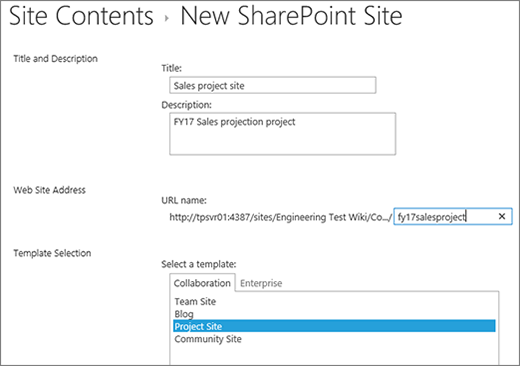
在 [網站位址] 底下,提供將用來存取專案網站的 URL 部分,例如 “Contoso_sales_project”
在 範本選擇下,選取 專案網站。
在 [ 權限] 底下,選擇您是否要讓新網站使用與上層網站相同的權限,或使用其自己的唯一權限。
秘訣
當您做出此決定時,請考慮誰可以存取上層網站,以及您是否希望這些人員也能夠檢視和/或變更您的專案網站。 如果您的專案資訊需要更嚴格的安全性,您可能會發現為您的專案網站使用唯一權限更為適當。 如需詳細資訊 ,請參閱簡介: 使用權限控制使用者存取 。
視 SharePoint 版本而定,您可能會看到 [導覽],您可以選擇在 [快速啟動] 面板上顯示專案子網站。
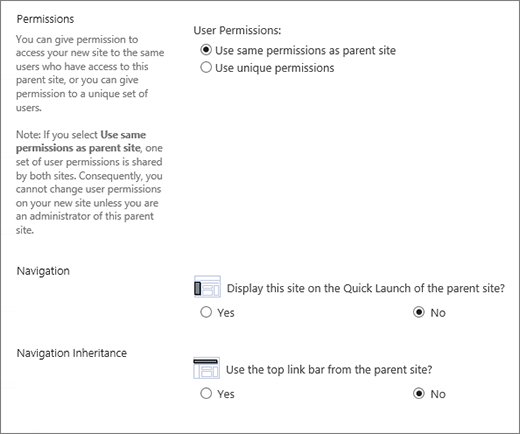
在 [瀏覽繼承] 底下,選擇是否要使用專案網站上父站台的頂端連結列。
按一下 [建立] 以建立新的專案網站。
您的專案子網站會隨附基本的網頁組件,例如專案摘要時間表、文件庫,以及在主頁面上與您的小組溝通的新聞摘要。 您還有筆記本、工作和行事曆可以使用。 這些區段的其餘部分可協助您規劃、合作及與其他人共用您的專案。
規劃您的專案
具備專案網站之後,現在就能開始使用網站來規劃與管理您的專案。 這些連結可協助您將基本工作、人員和結構納入專案中:
處理專案
當您正在處理專案時,這些連結會連結至數個 SharePoint 功能的文章,這些功能對專案成功的有幫助。
- 設定時間表:將工作新增至時間表, 並 。
- 變更時間表的外觀:變更時間表的外觀
- 在工作清單中新增結構:縮排、縮排、移動和刪除任務。
- 在 Microsoft Project 或 Microsoft Excel 中使用工作清單:在 Project 或 Excel 中開啟工作清單。
- 將檔案新增至專案:上傳、檢視和移除專案檔案或文件。
與其他人共用您的專案
設定專案網站並開始使用之後,您可能會決定要與其他人共用您的專案資訊。 這些主題可協助您宣傳您的專案。