
一個健康的社區是一個充滿活力、不斷發展且對其成員有用的社區。 它促進了對志同道合的人感興趣的話題的開放和引人入勝的討論。 社群版主確保成員享受社群會員資格的獎勵,例如尋找關鍵人物並與關鍵人物保持聯繫,及時了解趨勢和熱門話題,同時刪除不適當或有損社群整體目的的內容。 版主還確保問題得到解答、關鍵內容得到推廣,並通過特殊徽章來表彰關鍵貢獻者。 主持人的角色是保持社區的活力和吸引力。 本文說明 SharePoint 社群可用的仲裁者功能。
本文內容
仲裁者權限
佈建社群網站或網站集合時,系統會自動建立仲裁者群組。 版主擁有比社群成員更高等級的權限,這使他們能夠查看所有討論和回覆;推廣內容;將徽章分配給最高貢獻者;並檢閱、編輯和刪除檢舉內容。 版主也可以為自己分配「版主」徽章,作為向更大社群表明自己的一種方式。
授與仲裁者權限
注意
只有社群擁有者或管理員可以授予仲裁者權限。
- 從網站集合的根目錄中,按一下 [設定
![] [小型設定] 齒輪,取代 [網站設定]。](../media/settingsgearcroppedpic.png) >網站設定。
>網站設定。 - 在 [使用者和權限] 底下,按一下 [網站權限]。
- 選取 仲裁者 群組旁邊的核取方塊。
- 在 [權限 ] 索引標籤上,按一下 [ 授與權限]。
- 輸入您要授與仲裁者權限之人員的電子郵件地址。
- 按一下 [顯示選項]。
- 在下拉式清單中,按一下仲裁者 [審核]。
- 按一下 [共用]。
[管理類別]
內容類別是管理社群討論的組織工具。 版主根據社群的目的和隨著時間的推移發展的討論類型來建立和刪除類別。 仲裁者也可以隨時變更討論的類別。
成員在建立討論時選取類別,並使用類別作為篩選機制,以尋找與其相關的討論。
根據預設,類別會在 [類別] 頁面上依字母順序排列。 成員可以根據熱門話題或最近的活動更改組織。 每個類別都由一個磚代表。 圖格包含標題、描述和活動資訊,而且可以包含代表類別內容的圖片,如下所示。
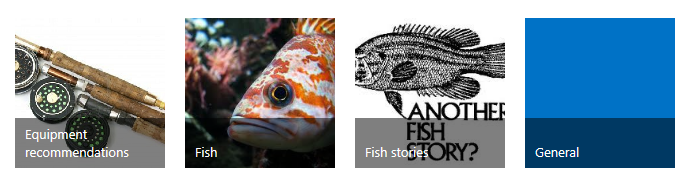
建立類別
- 從社群首頁上的 社群工具 網頁組件中,按一下 [建立類別]。
- 按一下 新項目。
- 在 [類別名稱] 中,輸入類別的名稱。 此名稱會顯示在 [類別] 頁面的磚上,以及作者用來分類其討論的類別下拉式清單中。 名稱應該相對較短,但足夠具有描述性,以便成員了解該類別包含什麼類型的討論。
- 在 [描述] 中,輸入類別內容的簡短描述。 描述為選填項目。
- 在 [類別圖片] 中,輸入或貼上應該用於此類別之圖片的 URL。 圖片會顯示在此類別的 [類別] 頁面磚上。 類別圖片是選擇性的。
- 在 [輸入描述] 底下,輸入圖片的描述。 圖片描述是選擇性的。
- 按一下 [儲存]。
編輯類別
- 從社群首頁上的 社群工具 網頁組件中,按一下 [建立類別]。
- 按一下您要編輯的類別名稱。
- 在 [檢視 ] 索引標籤上,按一下 [ 編輯項目]。
- 進行變更,然後按一下 [儲存]。
刪除類別
- 從社群首頁上的 社群工具 網頁組件中,按一下 [建立類別]。
- 按一下您要刪除的類別名稱。
- 在 [檢視 ] 索引標籤上,按一下 [ 刪除項目]。
- 在確認視窗中,按一下 [確定]。
已刪除類別中包含的討論不會刪除。
還原類別
在社群的任何頁面中,於 [快速啟動] 中,按一下 [網站內容]。
按一下畫面右上角的 [ 資源回收筒]。
選取所要還原類別旁邊的核取方塊。
注意
所有由成員刪除的討論或回覆都會列在資源回收筒中。 只有擁有者和仲裁者可以還原內容。
按一下 [還原選取項目]。
在確認視窗中,按一下 [確定]。
該類別將恢復,並且之前屬於該類別的討論再次包含在該類別中。
監控未回答的問題
任何社區最重要的特徵之一是其成員之間進行的對話。 當討論失敗或問題得不到解答時,社區的可信度及其活力就會下降,因此社區版主的部分工作是確保討論活躍,成員能夠快速獲得問題的答案。 因此,社群首頁上提供 [未回答的問題] 檢視,讓仲裁者可以輕鬆監控問題。 此檢視會查詢標示為問題但尚未收到「最佳回覆」的討論。
- 在社群首頁上,按一下 [開啟功能表] (...) ,然後按一下 [未回答的問題]。
- 按一下討論標題以開啟並檢閱項目。
促銷內容
在繁忙的社群中,可能會同時進行多個類別的許多不同討論。 版主可以選擇那些對社群成員特別有用、相關或重要的討論,並將其提升為「精選」狀態。 一旦標示為精選,討論就會包含在 [精選討論] 檢視中,該檢視會篩選掉除精選討論以外的所有其他討論。 指定類別中的精選討論也會顯示在該類別的頁面頂端。
將討論升級為精選狀態
從社群首頁上的 社群工具 網頁組件中,按一下 [管理討論]。
選取您要強調的討論。
在 [仲裁 ] 索引標籤上,按一下 [標示為精選]。
[為精選討論] 欄中的討論主題狀態變更為 [是]。秘訣
若要將多個討論升級為精選狀態,請選取所有適用的討論,然後按一下 [仲裁>] 標示為精選。
移除精選狀態
從社群首頁上的 社群工具 網頁組件中,按一下 [管理討論]。
選取您想要從精選狀態移除的討論。
在 [仲裁 ] 索引標籤上,按一下 [取消標示為精選]。
[為精選討論] 欄中的討論主題狀態變更為 [否]。秘訣
若要從 [精選] 狀態移除數個討論,請選取所有適用的討論,然後按一下 [仲裁] [>取消標示為精選]。
尋找精選討論
- 在社群首頁上按一下 開啟功能表 (...) 。
- 按一下 [精選]。
管理舉報的內容
當社群成員遇到他們認為可能不正確或不適當的內容時,他們可以向版主舉報該內容以進行評估。 標記的內容和任何相關註解都會顯示在 [管理討論] 檢視中,直到主持人對其採取行動為止。 雖然版主可以看到與特定貼文或回覆相關的所有註解,但成員只會看到自己的註解,永遠不知道其他成員是否已將該內容標記為需要版主檢閱。
[檢舉冒犯性內容] 功能預設為停用,但隨時都可以啟用。 啟用會導致發生數個情況:
- [向仲裁者報告] 功能表項目會新增至所有討論和回覆中。
- [檢閱檢閱舉報的貼文] 選項已新增至社群工具網頁組件。
- [管理舉報的貼文] 選項已新增至 [網站設定] 頁面的 [社群管理] 區段。
- [仲裁] 索引標籤已新增至功能區,並包含 [檢閱]、[編輯]、[刪除] 和 [關閉] 選項。
- 在後端創建一個永久的濫用報告列表,以存儲與標示為主持人審核的社區帖子相關的所有評論。 此報告會隱藏起來,且無法供所有成員使用。
啟用 [報告冒犯性內容] 功能
注意
您必須是 [擁有者] 群組的成員才能啟用此功能。
- 在 社群首頁上的社群工具 網頁組件上,按一下 [社群設定]。
- 選取 [啟用冒犯性內容報告 ] 核取方塊。
- 按一下 [確定]。
停用檢舉冒犯性內容功能
注意
只有 [擁有者] 群組的成員才能停用此功能。
停用 [檢舉冒犯性內容] 功能會移除功能表、[社群工具] 網頁組件和網站設定頁面上的檢閱選項。 先前提交的任何註解都會保留在 [不當使用報告] 清單中,但無法從使用者介面看到。
- 從社群首頁上的社群工具網頁組件中,按一下 [社群設定]。
- 清除 [啟用檢舉冒犯性內容] 核取方塊。
- 按一下 [確定]。
檢閱檢舉內容
注意
您必須是仲裁者或擁有者群組的成員,才能檢閱舉報的內容。
- 在 社群首頁上的社群工具 網頁組件上,按一下 [檢閱舉報的文章]。
- 按一下文章。
- 在 [仲裁 ] 索引標籤上,按一下:
- 如果您想要編輯文章內容,請編輯文章。 無法編輯成員的報告。
- 如果您認為文章內容不適合社群,請刪除文章。 任何相關聯的報告內容也會被刪除。
- 如果您認為文章內容適合社群,請關閉檢舉。 任何相關聯的報告內容都會被刪除。