
當您 將新式頁面新增到網站時,您需要新增和自訂 網頁組件,這些組件是頁面的建構元素。
有想要在您的頁面上推薦或推廣的書籍嗎? 您可以使用 Kindle 即時預覽網頁組件,輕鬆分享 Kindle 書籍的預覽。 若要使用此網頁組件,您必須取得所要預覽之書籍的內嵌程式碼。 要了解如何執行此操作,請參閱 Kindle 即時預覽網站。
注意
- 部分功能會逐步提供給選擇加入 目標發行計劃的組織。 這表示您可能還無法看到此功能,或看起來可能與說明文章中描述的不一樣。
- 如果您在網頁組件工具箱中沒有看到此網頁組件,表示您的系統管理員可能已將它停用。
- Kindle 即時預覽網頁組件不適用於 SharePoint Server 2019。
新增 Kindle 即時預覽網頁組件
如果您尚未處於編輯模式,請按一下頁面右上角的 [編輯 ]。 在右側的內容
 尋找 [工具箱] ([工具箱] 圖示 ) 。
選取 [ 查看所有網頁組件],然後從網頁組件清單中選取或拖放 Kindle 即時預覽 。
按一下 [新增預覽]。
按一下 [ 編輯屬性 ]
![([編輯網頁組件和區段屬性] 圖示](../media/properties-icon-1.png) ) ,然後輸入內嵌程式碼。 您可以按照 Kindle 即時預覽網站上的說明找到嵌入程式碼。
) ,然後輸入內嵌程式碼。 您可以按照 Kindle 即時預覽網站上的說明找到嵌入程式碼。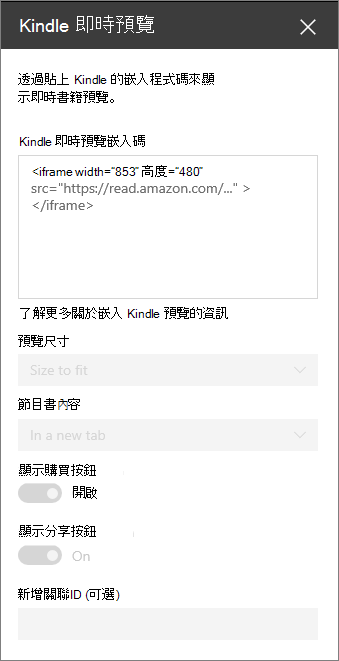
設定您要的選項:
- 預覽大小
- 在 (位置或新索引標籤中顯示書籍內容)
- 顯示購買按鈕
- 顯示分享按鈕
- Associate ID (選用) - 如果您是 Amazon Associates 計劃的一部分,請新增此選項。
注意
熟悉 SharePoint PowerShell 的系統管理員可以使用命令 Set-SPOTenant [-DisabledWebPartIds <Guid>],從網頁組件工具箱隱藏此網頁組件。 如需詳細資訊,請參閱 Set-SPOTenant 的 PowerShell 參考資料 。