
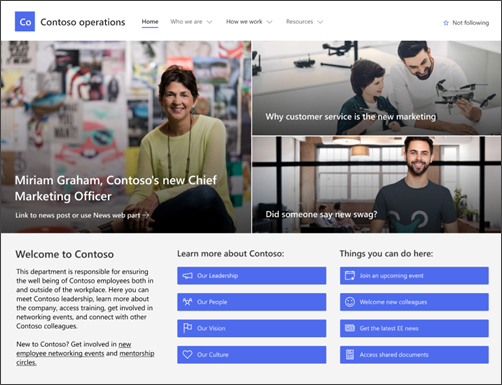
部門網站範本是一種 通訊網站 ,設計用來做為組織中部門、部門或地區的內部首頁。 Engage 將觀眾與領導團隊、部門新聞聯繫起來,突出顯示即將舉行的活動,並提供對經常訪問的文件的輕鬆訪問。
在本文中,您可以使用 SharePoint 部門網站範本上的元素,以及如何自訂網站,以符合貴組織的需求和目標。
網站功能
- 隨附預先填入影像、網頁組件和內容的可自訂網站,在進行自訂以符合貴組織需求時,可激發網站編輯者的靈感。
- 即用型新聞文章範本,可讓您輕鬆發佈和分享部門新聞。
- 預先填入的頁面和網頁組件,展示領導力、團隊、部門設定檔、公司文化,以及部門清單、文件和資源的存取權。
注意
- 部分功能會逐步提供給選擇加入 目標發行計劃的組織。 這表示您可能還無法看到此功能,或看起來可能與說明文章中描述的不一樣。
- 當您將範本套用到現有網站時,您的內容將不會自動與新範本合併。 相反地,現有內容會儲存為 [網站內容] 中的重複頁面。
步驟 1:新增部門網站範本
首先,請遵循如何 將範本新增至新的或現有網站的指示。
注意
您必須擁有網站擁有者權限,才能將此範本新增至您的網站。
步驟 2:檢閱預先填入的網站內容
探索預先填入的網站內容、網頁組件和頁面,並決定為了配合貴組織的品牌、語音和整體商務目標,需要進行哪些網站自訂。
預先填入的網站頁面和頁面範本:
- 首頁- 為觀眾提供參與部門新聞、活動、對話並了解更多有關領導力和願景的著陸點。
- 我們的領導層 - 部門領導簡介。 編輯影像和文字網頁組件以自訂此頁面。
- 我們的團隊 - 部門或部門內共同作業的團隊概觀。 編輯影像、文字和快速連結網頁組件以自訂此頁面。
- 願景和優先事項 - 在部門層級顯示組織的價值和優先順序。 透過編輯文字網頁組件來自訂此頁面。
- 文化 - 強調部門文化和工作方式。 編輯文字和主圖網頁組件以自訂此頁面。
- 文件 - 文件庫可讓您輕鬆存取部門資源。
- 頁面 - 儲存網站頁面和頁面範本內容。
- 新聞文章範本 - 使用現成的新聞文章範本進行活動回顧和每月電子報,以快速分享部門新聞。 編輯 [文字]、[影像]、[人員] 和 [快速連結] 網頁組件,自訂這些新聞文章範本People。
步驟 3:自訂您的網站
新增 [部門] 網站範本之後,就可以自訂並製作成您自己的範本。
注意
若要編輯 SharePoint 網站,您必須是網站擁有者或網站成員。
|
|
|---|
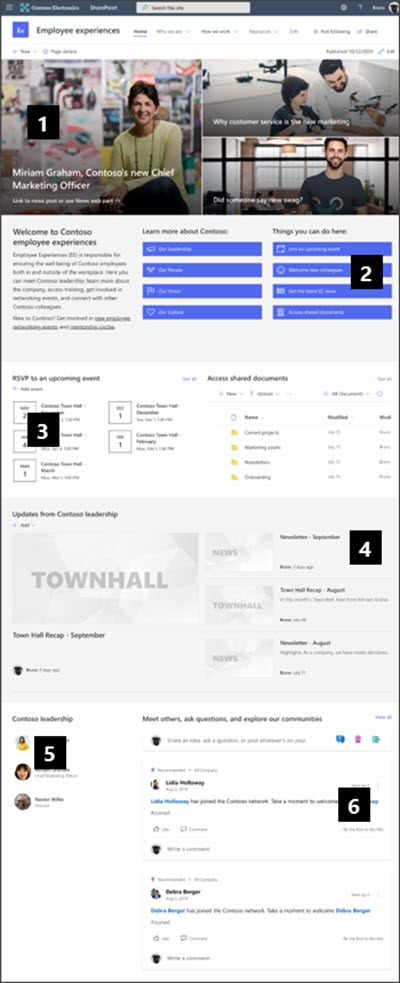
自訂網站的 外觀、網站 導覽、 網頁組件和內容,以符合檢視者和組織的需求。 選取網站右上角的 [編輯 ],即可在編輯模式中開始編輯網站。 在您工作時, [儲存為草稿] 或 [重新發佈 變更],讓檢視者可以看到編輯內容。
1. 使用主圖網頁組件網頁組件來展示新聞和公告

- 首先選取 [主圖] 網頁組件,然後選取 [ 編輯屬性 ] ([
![編輯網頁組件和區段屬性] 圖示](../media/properties-icon-1.png) ) 。
) 。 - 然後,選擇最適合組織需求的圖層和圖塊選項。
深入了解編輯 主圖網頁組件。
2.使用 [快速連結] 網頁組件來提供部門資源的快速存取
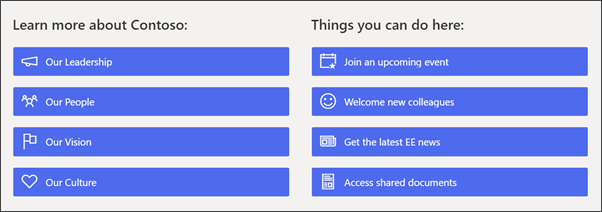
- 瀏覽 [快速連結] 網頁組件,然後選取連結,然後選取 [ 編輯屬性 ] ( ) 。
- 如果需要,請編輯連結、標題、圖示和描述。
- 若要新增連結,請選取 [+ 新增連結]。
請參閱 [快速連結] 網頁組件的不同類型版面配置和編輯選項。
3. 使用 [事件] 網頁組件顯示預定的事件
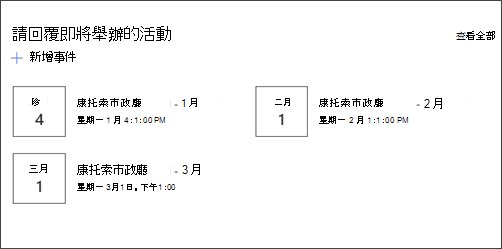
- 選取 [編輯屬性 ] ([事件] 網頁組件上 ) ,以決定事件來源和版面配置。
- 若要在事件網頁元件中新增或編輯事件,請瀏覽至 [事件] 網頁元件,然後選取 [+ 新增事件]。
深入了解使用和編輯 [事件] 網頁組件。
4. 使用新聞網頁組件顯示新內容和公告
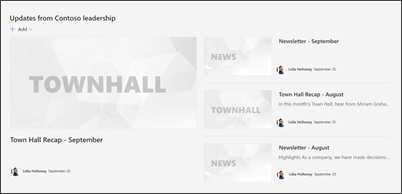
- 首先選取 [新聞] 網頁組件,然後選擇 [ 編輯內容 ] ([ ) 。
- 然後,選擇包含您要顯示的資訊的 新聞來源 。
- 選取版 面配置、 檢視選項和 篩選 ,以最能顯示組織團隊成員。
- 在 [整理 ] 區段中,決定新聞的顯示順序。
深入了解使用 新聞網頁組件。
使用現成的網頁範本來撰寫電子報和活動回顧
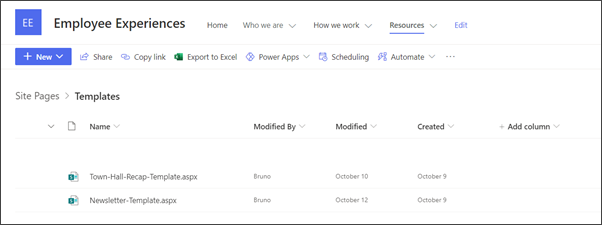
- 若要檢視電子報和新聞文章範本,請瀏覽至 [設定 ],然後選取 [ 網站內容],然後選取 [ 網站頁面]。
- 選取 [範本 ] 資料夾以檢視新聞文章範本。
- 編輯範本,然後選取 [ 儲存頁面範本]。
將頁面範本用於新聞文章和活動回顧
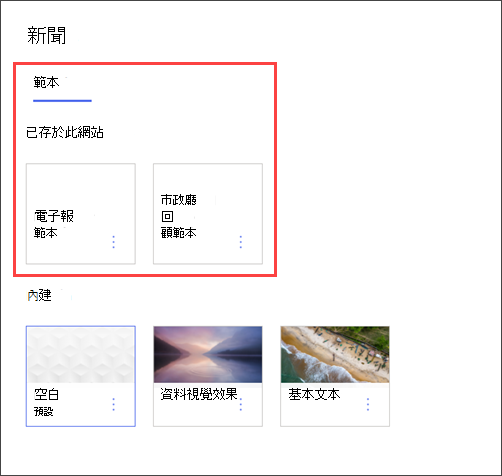
- 若要在新的新聞文章中使用其中一個範本,請先選取左上角的 [新增 ],然後選取 [新聞文章]。
- 選取您要使用的新聞文章範本,然後開始撰寫您的新聞文章。
5. 使用 People 網頁組件顯示重要的部門連絡人
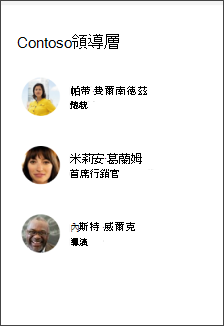
- 首先刪除 People 網頁組件的影像。
- 在右側的內容窗格 ) 尋找 [ 工具箱 ]
![([工具箱] 圖示](../media/toolbox-icon.png) 。 選取 [查看所有網頁組件],然後從網頁組件清單中選取或拖放 People。
。 選取 [查看所有網頁組件],然後從網頁組件清單中選取或拖放 People。 - 選取 [編輯屬性] ([網頁組件上 ) 的區段屬性。
- 輸入人員或群組的名稱,然後選取 [ 儲存]。
深入了解 People 網頁組件。
6. 使用 Yammer 交談網頁組件將人員彼此連結
注意
- 只有在貴組織擁有 Yammer 授權時,才會顯示 Yammer 交談 Web 元件。
- 例如,Yammer 交談網頁組件使用原始網域名稱 (contoso.onmicrosoft.com) ,當 SharePoint 網站使用虛名網域名稱時,則無法使用該功能變數名稱。
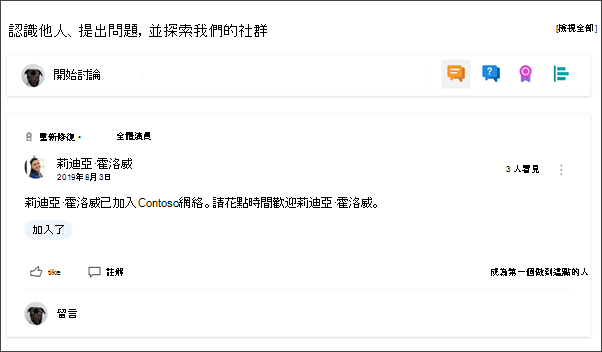
- 選取 [ 編輯內容 ] (Yammer 交談網頁組件上 ) 編輯 圖示。
- 選取 [交談來源 ] 和 [ 要顯示的交談數目]。
深入了解 Yammer 交談網頁組件。
自訂網站內的下列頁面:
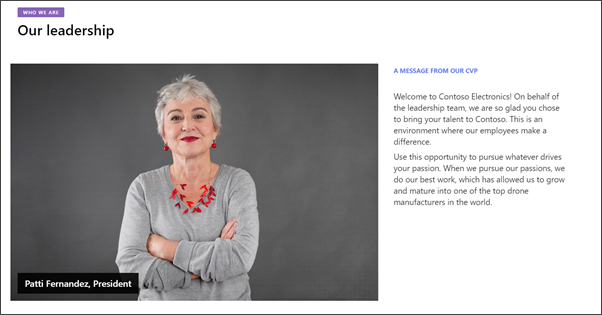
- 我們的領導層 - 編輯 [影像 ] 和 [文字 ] 網頁組件以自訂此頁面。
- 我們的團隊 - 編輯 [影像]、[ 文字] 和 [快速連結 ] 網頁組件以自訂此頁面。
- 願景和優先事項 - 透過編輯 文字 網頁組件來自訂此頁面。
- 文化 - 編輯 [文字 ] 和 [主圖 ] 網頁組件以自訂此頁面。
- 新聞文章範本 - 從首頁瀏覽至 [設定],然後選取 [網站內容]。 在那裡,您可以檢視現成的新聞文章範本。 編輯 [文字]、[影像]、[人員] 和 [快速連結] 網頁組件,自訂這些新聞文章範本People。
自訂外觀和網站導覽
在與他人共享您的網站之前,請通過確保用戶可以找到網站、輕鬆瀏覽鏈接和頁面以及快速訪問網站上的內容來對您的網站進行最後的潤色。
- 藉由 更新資料夾名稱 和 上傳資源來編輯文件庫。
- 編輯和 自訂網站導覽。
- 透過自訂主題、標誌、頁首版面配置和 網站外觀,變更網站的外觀。
- 新增或移除此 網站或 網站導覽 的頁面,以容納現有的內容。
- 選擇將 此網站與組織內的中樞網站建立關聯 ,或視需要 將此網站新增至現有的中樞網站導覽 。
步驟 4:與其他人共用您的網站
在自訂網站、檢閱正確性並發佈最終草稿之後,與其他人共用您的網站。
- 從右上角選取 [ 共用網站 ]。
- 新增網站擁有者和有權編輯網站內容的成員,以取得管理網站的協助。
- 在 [共用網站 ] 窗格中,輸入您要共用網站的人員名稱。 如果您想要組織中的每個人都有網站存取權,您可以選擇 [所有人] ([外部使用者除外) ]。 預設權限層級為 唯讀。
![在 [共用網站] 窗格中新增人員](../media/share-site-panel-for-a-communication-site-001.png)
- 輸入選用訊息,以與共用網站時傳送的電子郵件通知一併傳送,或者,如果您不想傳送電子郵件,請清除 [傳送電子郵件] 核取方塊。
- 選取 [共用]。
步驟 5:維護您的網站
建立並啟動網站後,下一個重要階段是維護網站內容。 請確定您已制定讓內容和網頁組件保持在最新狀態的計畫。
網站維護最佳做法:
- 網站維護計畫 - 建立排程,視需要經常檢閱網站內容,以確保內容仍然正確且相關。
- 定期張貼新聞 - 在整個組織中發佈最新的公告、資訊和狀態。 了解如何在小組網站或通訊網站上新增新聞文章,並向將張貼公告的其他人顯示他們如何使用 SharePoint 新聞。
- 檢查連結和網頁組件 - 保持連結和網頁組件更新,以確保您充分利用網站的全部價值。
- 使用分析來提高參與度 - 使用內建的 使用資料報告 來檢視網站使用情況,以取得熱門內容、網站瀏覽次數等相關資訊。
- 定期檢閱您的網站設定 - 一旦在 SharePoint 中建立網站,您就可以變更網站的 設定、網站資訊和權限 。
更多自訂資源
深入了解 規劃、 建立及 維護 SharePoint 網站。
查看更多 SharePoint 網站範本。