
重要
從 2023 年 9 月中開始,SharePoint 頁面內的網頁組件工具箱中不再提供 Twitter 網頁組件。 任何已經有 Twitter 網頁組件的頁面都不會受到此變更的影響,但由於 Twitter 的第三方存取使用條款變更,使用者可能會看到錯誤訊息。
本文說明 Twitter 網頁組件,您可以直接在頁面上顯示與您或您的觀眾相關的推文。
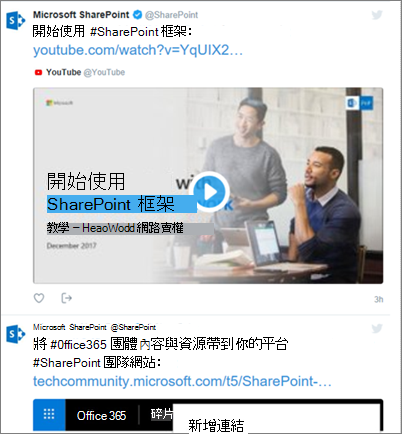 了解如何:
了解如何:
注意
- 如果您在網頁組件工具箱中沒有看到此網頁組件,表示您的系統管理員可能已將它停用。
- Twitter 網頁組件無法在 SharePoint Server 2019 中使用。
- Twitter 不再支援 Internet Explorer 11 瀏覽器。 若要讓此網頁組件正常運作, 請使用 Twitter 支援的瀏覽器。
新增 Twitter 網頁組件 - 2023 年 9 月之後無法使用
- 移至您要新增 Twitter 網頁組件的頁面。
- 如果您尚未處於編輯模式,請按一下頁面右上角的 [編輯 ]。
- 將滑鼠停留在現有網頁組件的上方或下方,或標題區域下方,按一下
 ,然後選取 Twitter 網頁組件。
顯示使用者的推文
- 在 [新增 Twitter 使用者名稱或推文或收藏連結] 底下的方塊中,輸入您想要取得之推文的 Twitter 使用者名稱或網址。 例如:
來自使用者摘要的推文
@microsoft -
來自使用者的單一推文
https://twitter.com/SharePoint/status/950761587236728832
顯示集錦中的推文
從集合取得結果
您可以顯示自己策劃和管理的推文集合的結果。
- 如果您還沒有集錦,可以使用 TweetDeck 建立一個集錦 如需相關指示,請參閱進 階 tweetdeck 功能 ,並向下捲動至 [集錦] 一節。
- 建立集錦後,按一下集錦頂端的篩選圖示以存取功能表,然後按一下 在 twitter.com 上分享和檢視。
- 從 Twitter,複製集合的網址。 它看起來應該像這樣:
https://twitter.com/Contoso/timelines/951928001880408064 - 在 SharePoint 頁面上的 Twitter 網頁組件屬性窗格中,將集錦的連結貼到 [ 新增 Twitter 使用者名稱或推文或集錦的連結] 底下的方塊中。 例如:
設定顯示選項
- 在 [顯示為] 底下,選取 [ 清單 ] 或 [格線]。
- 開啟或關閉 [顯示標頭 ] 和 [顯示框線]。
- 將 佈景主題色彩設 為 深色 或 淺色。
- 在 [顯示的最大推文數] 方塊中輸入您想要顯示的推文數量上限。
注意
熟悉 SharePoint PowerShell 的系統管理員可以使用命令 Set-SPOTenant [-DisabledWebPartIds <Guid>],從網頁組件工具箱隱藏此網頁組件。 如需詳細資訊,請參閱 Set-SPOTenant 的 PowerShell 參考資料 。