

當您將 OneDrive 或 SharePoint 文件庫同步處理至裝置時,同步處理的檔案可在檔案總管中使用。
當您從檔案總管開啟 OneDrive 或 SharePoint 檔案並儲存時,您的變更會自動同步處理回雲端。
秘訣
根據預設,當您連線到網際網路時,可以使用同步處理的檔案,但不會佔用您裝置上的儲存空間。
您可以輕鬆變更檔案的狀態,即使處於離線狀態也可以處理檔案。 (如需詳細資料,請參閱下方 檔案總管 中「狀態」圖示所代表的意義。)
在檔案總管中尋找已同步處理檔案的位置
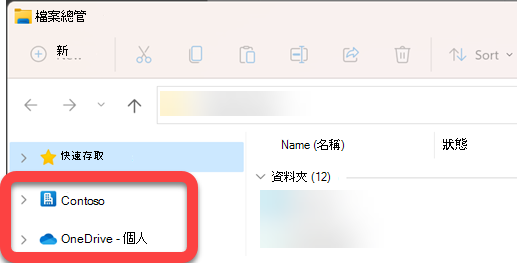
同步處理完成後,左側的檔案總管瀏覽窗格具有您已同步處理的任何 SharePoint 文件庫或 OneDrive 的最上層資料夾:
-
OneDrive 檔案會顯示在具有 OneDrive 雲朵圖示的資料夾底下
 為正面。此外,如果您使用多個 OneDrive 帳戶,您的個人檔案會顯示在含有 OneDrive 雲朵圖示的資料夾底下 [您的名字] - 個人 ( Win10 和 macOS) 上的 OneDrive - 個人,而您的公司或學校檔案會顯示在含有 OneDrive 雲朵圖示的資料夾底下 是 [您的名字] - 組織名稱 (OneDrive - Win10 和 macOS) 上的 [組織名稱]。
 -
SharePoint 檔案 會出現在以貴 (組織命名的資料夾底下,例如上方影像中的 “Contoso”,) 前面為 SharePoint 同步處理的檔案圖示
 。
。
在檔案總管中移動或複製已同步處理的檔案
- 在 [檔案總管] 中,選取您要移動或複製的檔案。
- 選取 Ctrl+C (複製) 或按 Ctrl+X (剪下,以便將檔案移動) 。
- 在檔案總管中,導覽至您要放置檔案的資料夾。
- 選取資料夾,然後按 Ctrl+V。
變更會在您裝置的檔案系統以及同步處理的 OneDrive 或 SharePoint 文件庫中進行。
使用檔案總管將檔案上傳到 OneDrive 或 SharePoint 檔案總管
您可以將檔案貼到資料夾中,以將檔案新增至 OneDrive 或 SharePoint,如上面的「移動或複製」中所述。
您也可以將檔案拖曳到檔案總管中的已同步處理資料夾中。 將檔案圖示拖曳到您要新增檔案的資料夾頂端,然後放開滑鼠按鈕。
當您以任一方法將檔案新增至已同步處理的資料夾時,該檔案將會同步處理到您的雲端儲存空間,並可供您在所有裝置上的 OneDrive 或 SharePoint 中使用。
使用檔案總管開啟檔案
若要從檔案總管開啟已同步處理的檔案,只要選取該檔案並按 Enter 或按兩下即可。
使用檔案總管刪除檔案
若要刪除檔案,只要選取該檔案然後按 Delete 鍵即可。
刪除已同步處理的檔案時會發生什麼情況?
當您從裝置中刪除已同步的 僅限線上使用的檔案 時,該檔案會從所有裝置和雲端中移除。 但是,您可以在網頁瀏覽器中移至 OneDrive 或 SharePoint 文件庫中的資源回收筒,以還原這類已刪除的檔案和資料夾。 選取該處的檔案,然後選取 [還原]。
如果您刪除了已下載到您裝置的已同步處理檔案,刪除之後該檔案也會在裝置 的 資源回收筒中。
檔案會在資源回收筒中保留多久?
- 在 OneDrive 個人 (中,當您使用 Microsoft 帳戶 登入時) ,刪除的檔案會在資源回收筒中保留最多 30 天。
- 在公司或學校用 OneDrive 或 Microsoft 365 (的 SharePoint 中,當您使用 公司或學校帳戶 登入時) ,刪除的檔案會在資源回收筒中保留最多 93 天。
移除同步處理
如果您不想將所有資料夾同步處理到電腦,您可以透過 OneDrive 同步處理設定取消連結您的帳戶。 如果您只想要選取要同步或取消同步處理的特定資料夾,請參閱 選擇要同步處理到電腦的資料夾, 以取得完整指示。
(取消同步處理時,檔案會從檔案總管中移除,但仍可在雲端中使用。您可以使用網頁瀏覽器移至 OneDrive 或 SharePoint 文件庫,以取得存取權 ) 。
檔案總管中「狀態」圖示的含義
當您在檔案總管中檢視 OneDrive 或 SharePoint 資料夾時,每個檔案的狀態都會以圖示顯示。
這項功能稱為 Files on Demand - 當您需要同步處理的檔案時,可在您的檔案系統中使用它們,但如果您不想要它們,它們不會佔用您裝置上的儲存空間。
| 圖示 | 意義 |
|---|---|

|
藍色雲朵圖示表示檔案僅可在線上使用。 僅限線上的檔案不會佔用您電腦上的空間。 您會在 [檔案總管] 中看到每個僅限線上使用的檔案都有雲朵圖示,但除非您開啟檔案,否則該檔案不會下載到您的裝置。 當您的裝置未連線至網際網路時,無法開啟僅限線上使用的檔案。 |

|
當您開啟僅限線上檔案時,它會下載至您的裝置並成為「本機可用的檔案」。 您可以隨時開啟本機可用的檔案,即使沒有網際網路存取也一樣。 如果需要更多空間,您可以將檔案變更回僅限線上。 只要以滑鼠右鍵按一下檔案,然後選取 [釋放空間]。 |

|
只有您標示為 [一律保留在此裝置上 ] 的檔案,綠色圓圈加上白色核取記號。 這些 始終可用的檔案 已下載到您的裝置並佔用空間,但即使您處於離線狀態,它們也始終為您服務。 |

|
您的裝置與雲端儲存空間之間的同步處理擱置中。 |
深入了解 OneDrive 檔案隨選。