
若要自訂 Microsot SharePoint 網站上的頁面,您可以新增或變更網頁組件。 網頁組件可讓您在頁面中加入各種不同的功能,例如,不需撰寫程式碼即可在頁面上顯示文件庫與圖表。
注意
如果您在 Microsoft 365 中使用 SharePoint,請參閱在 新式頁面上使用網頁組件。
新增網頁組件至頁面
若要編輯頁面,您必須至少擁有被新增至網站的預設 <網站名稱> 成員 SharePoint 群組而獲得的權限。
瀏覽至您要編輯網頁組件所在的頁面。 如果 [頁面 ] 索引標籤出現在頂端,請按一下 [頁面] ,然後按一下 [編輯]。 您也可以按一下頁面右上角的 [編輯 ] 命令。
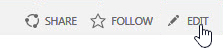
如果 [頁面] 索引標籤或 [編輯] 命令都不在那裡,請按一下 [設定] ,然後按一下 [編輯頁面]。
注意
若 [編輯] 命令停用,這表示您不具有編輯頁面的權限。 請連絡系統管理員。
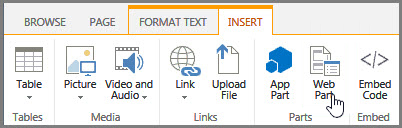
在頁面中按一下要新增網頁組件的位置,然後按一下 [插入] 索引標籤,再按一下 [網頁組件]。
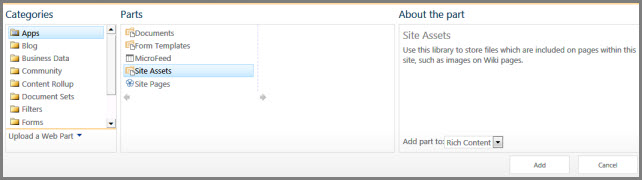
在 [類別] 底下,選取類別,例如 [應用程式],選取您要新增至頁面的網頁組件,例如 [網站資產],然後按一下 [新增]。 當您選取網頁組件時,網頁組件的相關資訊會顯示在 [關於零件] 中。
當您完成頁面編輯之後,在 [文字格式 ] 索引標籤上,按一下 [儲存]。
最小化或還原頁面上的網頁組件
您可以設定為預設最小化頁面上的網頁組件。 如果頁面外觀太過擁擠,即可執行這項動作。 頁面讀者可以在閱讀該頁面時還原網頁組件。 當他們關閉再開啟頁面時,網頁組件仍會呈現最小化的狀態。
- 瀏覽至您要編輯網頁組件所在的頁面。 如果 [頁面 ] 索引標籤出現在頂端,請按一下 [頁面] ,然後按一下 [編輯]。 您也可以按一下頁面右上角的 [編輯 ] 命令。
如果 [頁面] 索引標籤或 [編輯] 命令都不在那裡,請按一下 [設定],然後按一下 [編輯頁面]。 - 在頁面上,指向網頁組件,按一下網頁組件邊界方塊右上角的向下箭號 網頁
 ,然後按一下 最小化。 還原清單或文件庫的方式相同。
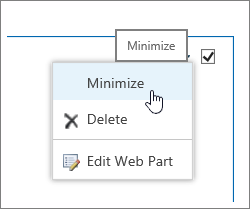
- 當您完成頁面編輯之後,在 [文字格式 ] 索引標籤上,按一下 [儲存]。
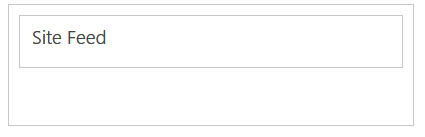
下列影像是 網站摘要 網頁組件最小化的頁面範例。
編輯網頁組件
瀏覽至您要編輯網頁組件所在的頁面。 如果 [頁面 ] 索引標籤出現在頂端,請按一下 [頁面] ,然後按一下 [編輯]。 您也可以按一下頁面右上角的 [編輯 ] 命令。
如果 [頁面] 索引標籤或 [編輯] 命令都不在那裡,請按一下 [設定],然後按一下 [編輯頁面]。在頁面上,指向網頁組件,按一下網頁組件週框方塊右上角的向下箭號 [
,然後按一下 [ 編輯網頁組件]。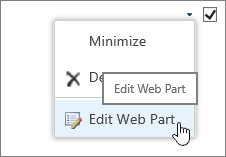
在畫面右側,您會看到網頁組件編輯列。 您可以從這裡變更視圖、外觀、配置和許多其他屬性。 如果您正在編輯位於頁面下方的網頁組件,您可能需要向上捲動,才會看到網頁組件編輯列。
刪除頁面中的網頁組件
注意
這個程序並不會刪除網站中的網頁組件。 它只會將其從頁面中刪除
- 在頁面中,尋找並按一下 [編輯 ] 命令。
- 指向要從頁面中移除的網頁組件,按一下向下箭號,然後按一下 [刪除]。
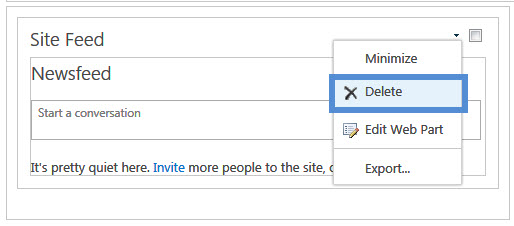
- 當您完成頁面編輯之後,在 [文字格式 ] 索引標籤上,按一下 [儲存]。
建立您自己的網頁組件
如果您是 SharePoint 開發人員,想要建立自己的網頁組件,請查看這些連結。
- 建立 SharePoint 的網頁組件 - 如何在 Visual Studio 中建立網頁組件。
- WebPart 類別 - 描述 SharePoint API 和類別。
- SharePoint 增益集