
最後更新:2025年3月31日
問題
安裝最近更新後,當你啟動 Outlook、Word 或其他 Office 應用程式時,可能會看到以下一項或多項錯誤:
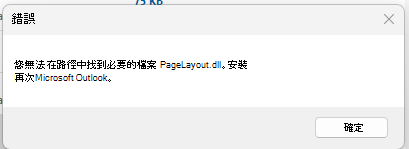
- 「所需的檔案 pagelayout.dll 在你路上找不到。 重新安裝 Microsoft Outlook。」
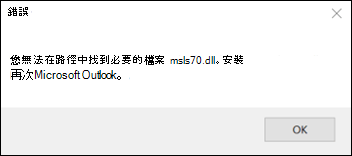
- 「所需的檔案 msls70.dll 在你路上找不到。 重新安裝 Microsoft Outlook。」
狀態:已修正
Office 團隊在版本 2504 建版 18730.20000 中做了修改,以協助緩解此問題。 監控更新歷史以取得建置可用性,Microsoft 365 Apps (更新歷史依日期列出) 。
這個問題可能發生在 Office 版本與 Office 頻道不符時。 例如,如果你使用每月企業頻道,但 Office 應用程式的版本是目前頻道的版本,這個問題可能會發生。 請確保你所在的頻道與該頻道更新歷史、更新歷史Microsoft 365 Apps (日期) 的版本相符。 要查看 Office 版本,打開 Word,在「關於 Word」中選擇「檔案」、「帳戶」。 如果版本不符,代表部署設定有問題。 如果你用 Intune,請確保使用者電腦上的 Office 版本和編譯版本與你希望使用者擁有的頻道和編譯版本相符。
當下的解決方法是切換到與 Office 版本相符的頻道。 這個問題可以透過卸載並重新安裝 Office 來緩解。 如果你需要協助解決這個問題,請向 Office 部署支援團隊開啟支援案件。
一旦你進入已修復的版本,如果仍然遇到問題,請收集 Office 日誌和以下檔案資訊,並與你的支援工程師分享。
- 關閉所有 Office 應用程式,然後將這個目錄中的日誌壓縮起來,並新增你的支援案例:Logs: %temp%/diagnostics。
- 從官方 Microsoft 下載中心下載 Microsoft 365 Apps 部署日誌收集器。 下載後,將它解壓到資料夾,執行,然後把壓縮好的日誌加入你的支援案例,
- Capture Word 版本的截圖。 請前往這個資料夾:C:\Program Files\Microsoft Office\root\Office16。找到 Winword.exe,右鍵點擊,選擇屬性,再選擇詳細資料,截圖加入支援案件。
- Capture msls70.dll 截圖,pagelayout.dll 版本細節放在第三步提到的同一個資料夾裡,並加入支援案例。 有時候版本可能沒列出,但我們還是想看到相關資訊。 如果檔案不在那個資料夾裡,這點需要在保護殼中註明。
如需進一步討論此問題,請前往 Answers 論壇串。 大多數用戶在 Outlook 中反覆出現錯誤 msls70.dll。
附加資源


