

最後更新:2025年9月30日
問題
以下是目前共享郵箱服務搜尋的問題。
伺服器輔助搜尋在搜尋目前資料夾範圍及分類排序時不會回傳結果。
Outlook 在使用 Server Assisted Search 搜尋共用資料夾/信箱時會當機。
重製步驟:
開啟 Outlook。
選擇 Calendar 模組。
勾選共享行事曆。
選擇共用行事曆。
在搜尋欄 (「目前資料夾) 」中,搜尋任何關鍵字 (例如「test」) 。
預期結果:搜尋結果顯示
實際結果:Outlook 當機
狀況: 在版本 2510 版本 19328.20000 中修正生產。 該修正已可在 Beta 頻道版本 2510 19314.15000 中進行測試。
伺服器輔助搜尋線上信箱不會隨著結果變動而更新。
重製步驟:
客戶的重製是針對一個關閉下載共享資料夾的代理信箱。 我們也可以在線上模式下用單一信箱複製。
信箱進入線上模式。
選擇一個資料夾,搜尋資料夾內的項目,「目前資料夾」代表範圍。
從搜尋結果中選擇一個,拖到相鄰的資料夾。
預期結果:物品從搜尋中消失
實際結果:商品仍在搜尋中,點擊時會出錯。注意
此問題也可能發生在設定分類或標記項目為已讀/未讀時。
關閉伺服器輔助搜尋可能會讓搜尋結果的回覆留在收件匣中。
重製步驟:
以下所有條件必須成立:
- HKEY_CURRENT_USER\software\policies\Microsoft\office\16.0\outlook\search::D isableServerAssistedSearch (DWORD) 1
- HKEY_CURRENT_USER\Software\Microsoft\Office\16.0\Outlook\Preferences::D elegateSentItemsStyle (DWORD) 1
- 同步滑桿設定為非滿信箱
- 閱讀並管理 (由另一個信箱 (授予的全權存取) ,該信箱在 Outlook 中顯示為另一個信箱)
打開Outlook,查看主要收件匣。
選擇搜尋欄,搜尋 (只要看到) 結果就行。
搜尋完成後,請滑到最底部並選擇 更多。
在結果中選擇任何訊息,回覆時 (內嵌與否,) 都無所謂。
回覆。
預期結果:已寄件從寄件匣移到寄件件資料夾
實際結果:寄出的物品仍留在寄件匣 (但郵件會寄出)
狀態:調查中
上述問題已升級為熱修補,提交給 Outlook 團隊。 目前沒有分流和修復的預計時間。 當 Outlook 團隊對項目進行分流及有狀態更新時,我們會更新此主題。
變通方法
暫時停用伺服器輔助搜尋,該功能將回退到舊有的 Windows 桌面搜尋,並使用以下登錄檔鍵:
HKEY_CURRENT_USER\software\policies\Microsoft\office\16.0\outlook\search
DWORD:DisableServerAssistedSearch
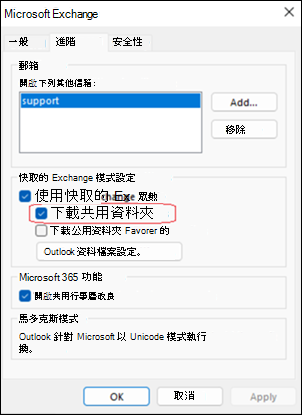
Value: 1關閉下載共享資料夾。 此步驟會關閉快取模式,共享信箱的使用速度也會變慢。 欲了解更多資訊,請前往開啟快取交換模式。
重要
如果你遇到文章中提到的任何問題,可以測試關閉 下載共享資料夾 是否足以緩解問題。 因為你關閉了 快取模式,共享信箱的效能會下降。 登錄檔金鑰是主要推薦的解決方案,並會停用整個設定檔的服務搜尋。 關閉 下載共享資料夾 只會在特定信箱中被停用。 兩種方案中任一種都用,但不要同時用兩種。
選擇 檔案>、帳戶設定>、帳戶設定。
選擇手動新增的 Microsoft 365 帳號名稱,並選擇 變更。
選擇 更多設定,然後 選擇進階。
取消勾選 下載共享資料夾。
選擇 確定 ,然後選擇 下一步。
附加資源
Outlook for Windows 如何連接 Exchange Online 使用 Microsoft 搜尋


