上次更新日期: 2026 年 9 月 17 日
注意
舊版會議室尋找工具功能依賴 Exchange Web 服務 (EWS) ,而該功能已遭取代。 因此,一旦淘汰 EWS,將不再支援此功能。 建議組織停止使用可重新啟用舊版會議室尋找工具體驗的登錄機碼,並轉換成新式 OPX 會議室尋找工具解決方案。 對於需要額外時間移轉的組織,可以暫時重新啟用 EWS,直到 2027 年 3 月為止。 如需有關 EWS 淘汰時間表和可用選項的詳細資訊,請參閱 Exchange Online EWS,您的時間即將到。
問題
在新 WebView 型會議室尋找工具發行之後,部分使用者遺失了 [建議的時間] 功能和可查看顯示狀態的迷你行事曆。
狀態:已修正
Outlook Team 已提供登錄機碼以啟用還原至原始會議室尋找工具。 Outlook Team 在新版的會議室尋找工具中解決意見反應之後,此登錄機碼將會遭取代。
此登陸機碼會停用會議室尋找工具體驗,並以 [建議的時間] 啟用舊版的會議室尋找工具。
此登錄機碼目前提供於:
目前通道版本 14026.20244 和更新版本
Beta 通道版本 14121.10000 和更新版本
半年通道 – 13801.20738 和更新版本
警告
此工作包含如何修改登錄的步驟說明。 不過,如果您修改登錄的方法不正確,可能會發生嚴重的問題。 因此,請務必謹慎遵循這些步驟。 您也可以在修改前先 備份登錄,以增強保護效果。 萬一發生問題,您就可以還原登錄。
在[開始] 功能表的搜尋方塊中輸入 regedit.exe,然後按 Enter。
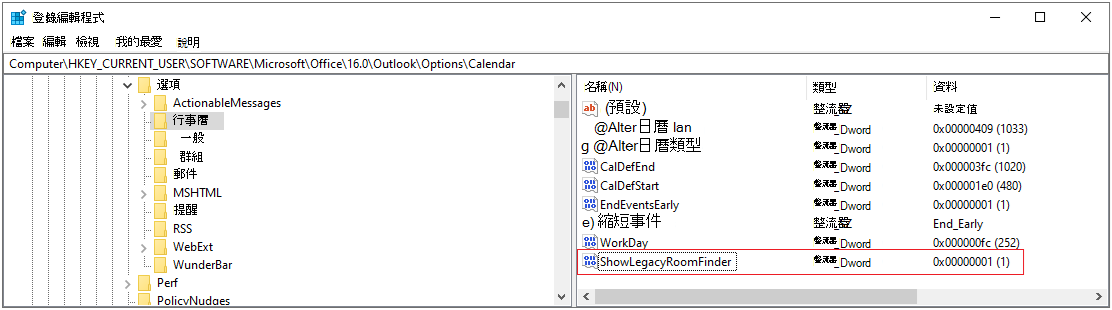
如果出現要求您輸入系統管理員密碼或確認的提示,請輸入密碼或提供確認。在 [登錄編輯程式] 中,瀏覽至:HKEY_CURRENT_USER\SOFTWARE\Microsoft\Office\16.0\Outlook\Options\Calendar
以滑鼠右鍵按一下Calendar,然後選取 [新增 DWord] (32 位元) 值。
將 [名稱] 設定為 ShowLegacyRoomFinder_deprecated,然後按 Enter。
注意
如前所述,您必須重新啟用 EWS,此登錄機碼才能運作。 如需如何執行這項操作的指示,請參閱 Exchange Online EWS,您的時間即將到。
以滑鼠右鍵按一下新機碼,選取 [修改] ,然後將 [ 數值資料 ] 設定為 1。
結束 [登錄編輯程式] 並重新啟動 Outlook。
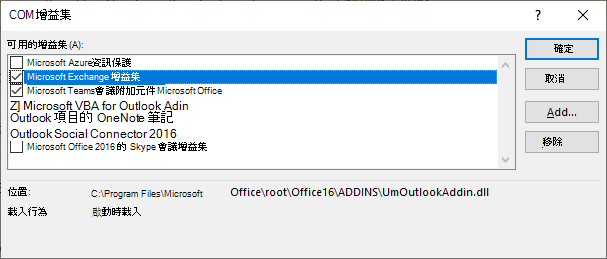
在 Outlook 中,選取 [ 檔案 ],然後選擇 [ 管理 COM 增益集]。
透過勾選旁邊的方塊,啟用 Microsoft Exchange Add-in。
選擇 [確定] 並重新啟動 Outlook。